
Este artigo é direcionado aos amantes da Fórmula 1 que — como eu — assinaram o serviço de streaming F1 TV Pro e preferem assistir às corridas diretamente na TV, e não pelo celular ou notebook. Todo o conteúdo deste artigo se baseia na minha experiência pessoal.
O primeiro obstáculo que encontrei foi descobrir que o aplicativo simplesmente não aparece na loja da Android TV. E aí, no lugar da emoção da largada, surgiu a frustração de recorrer ao notebook, ao cabo HDMI improvisado ou a alguma gambiarra que raramente funciona bem.
Assistir F1 na TV da sala não deveria ser um luxo — deveria ser parte natural da experiência. Não me contentei com a limitação, pesquisei como resolver o problema e, como funcionou para mim, decidi escrever este guia para mostrar como preparar sua Android TV para rodar o F1 TV Pro de forma estável e confortável, seja no sofá da sala ou na cama do quarto, como fazíamos até 2025, quando as transmissões ainda passavam na TV aberta. Se você quer trazer o F1 TV Pro para o centro da sua sala ou do seu quarto, diretamente da sua TV, este artigo é pra você.
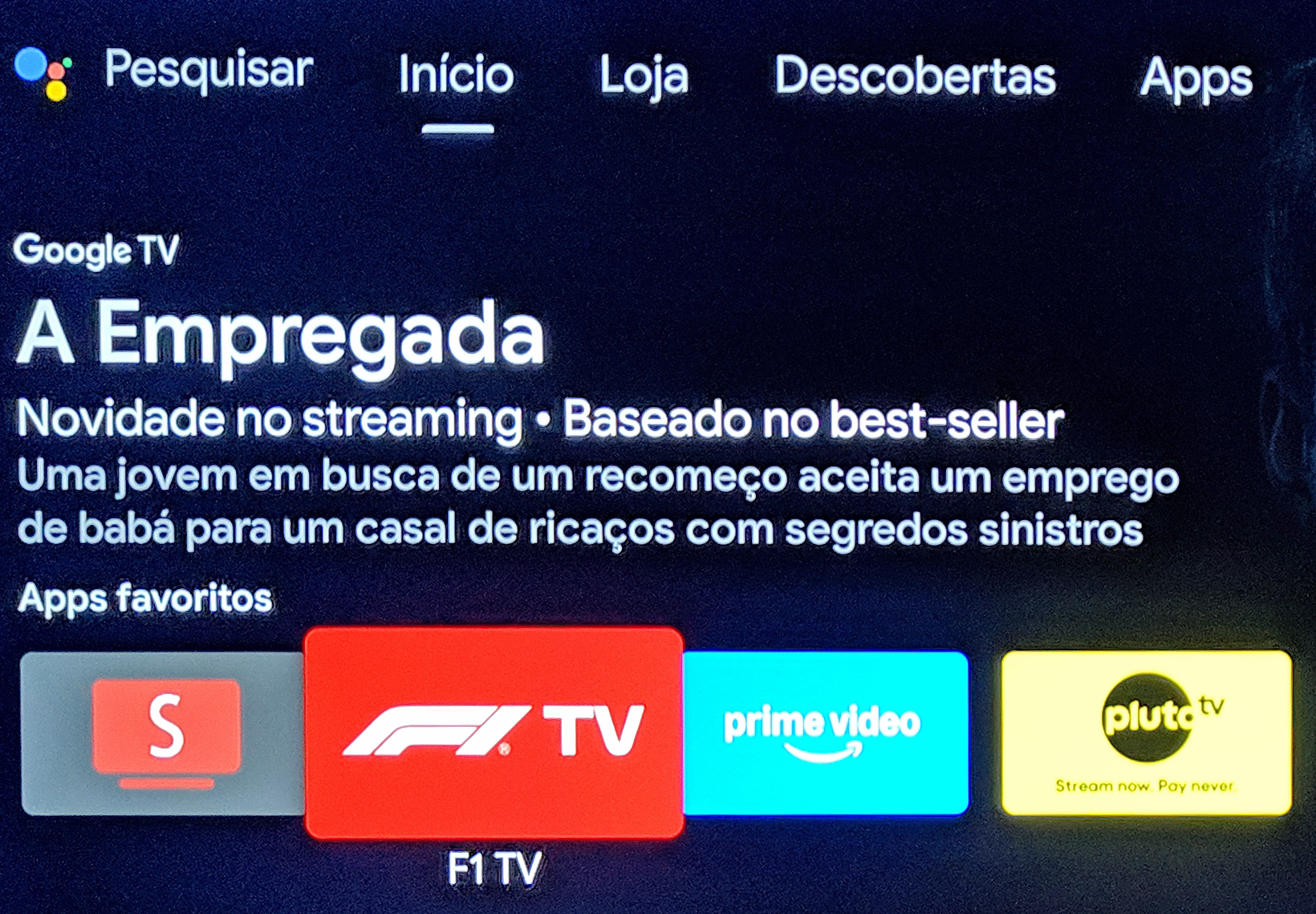
No meu caso, utilizo duas TVs — uma Sony na sala e uma Panasonic no quarto — ambas com Android TV e conectadas ao roteador da minha rede residencial via cabo UTP gigabit. Também será necessário um computador com Windows 11 25H2, que para efeito deste artigo estou considerando meu notebook pessoal, que também está na mesma rede residencial, via Wi‑Fi. Isso é fundamental: notebook e TV precisam estar no mesmo segmento de rede IP.
Este artigo considera o cenário em que o app não está disponível na loja oficial da TV. Nesses casos, o APKMirror é a fonte mais confiável, pois preserva os bundles (arquivos `.apkm`) necessários para a instalação via `install-multiple`. Abaixo, o link para download do app oficial da F1 TV Pro:
• Categoria Android TV: apkmirror.com/apk/formula-one-digital-media-limited/f1-tv-android-tv/
Dica: no APKMirror, sempre escolha a versão marcada como Android TV. A versão “Mobile” até pode instalar, mas o layout quebra e a navegação pelo controle remoto fica ruim ou exige mouse.
O segundo passo é baixar a versão mais recente do aplicativo diretamente do APKMirror. É importante entender que o arquivo baixado não é um simples `.apk`, mas sim um `.apkm`, que contém vários arquivos internos.
Depois de baixar o `.apkm`, copie-o para uma pasta de trabalho. No meu caso, criei `F:\F1TV` e renomeei o arquivo para `f1tv_version.zip`. Isso funciona porque um `.apkm` nada mais é do que um `.zip` renomeado.
Ao descompactar, você verá cerca de 30 arquivos `.apk`. Mantenha apenas estes:
base.apk
split_config.armeabi_v7a.apk
split_config.en.apk
split_config.pt.apk – split_config.xhdpi.apk
Atenção: o arquivo `split_config.arm64_v8a.apk` pode ser incompatível dependendo do modelo e firmware da sua TV. Verifique qual arquitetura sua Android TV utiliza antes de decidir entre `armeabi_v7a` e `arm64_v8a`.
Concluída essa etapa, você terá os cinco arquivos necessários para instalar o F1 TV Pro na sua TV Android.
Agora entra o notebook com Windows 11. Você precisará do Android SDK Platform‑Tools (que contém o `adb.exe`). Baixe sempre do repositório oficial do Google:
• Windows: https://dl.google.com/android/repository/platform-tools-latest-windows.zip
Essa ferramenta – por meio do seu app `adb.exe` – permite que o notebook “converse” com a TV Android via Terminal (PowerShell 7.5.4+ em modo Administrador).
Com os cinco arquivos `.apk` na pasta de trabalho, vamos instalar o app diretamente na TV. Para isso, obtenha o IP da TV e execute os comandos abaixo no PowerShell:
# 1. Garante um ambiente limpo, reiniciando o daemon do zero
adb kill-server
adb start-server
# 2. Estabelece a conexão com o target
adb connect 192.168.x.x (utilize aqui o IP correto de sua TV)
# 3. Executa o Deploy (Idempotente: funciona para New Install ou Upgrade)
adb install-multiple -r base.apk split_config.armeabi_v7a.apk split_config.xhdpi.apk split_config.pt.apk
# 4. Encerra a conexão específica
adb disconnect 192.168.x.x (utilize aqui o IP correto de sua TV)
# 5. Finaliza o daemon para não deixar processos pendentes no Windows
adb kill-server
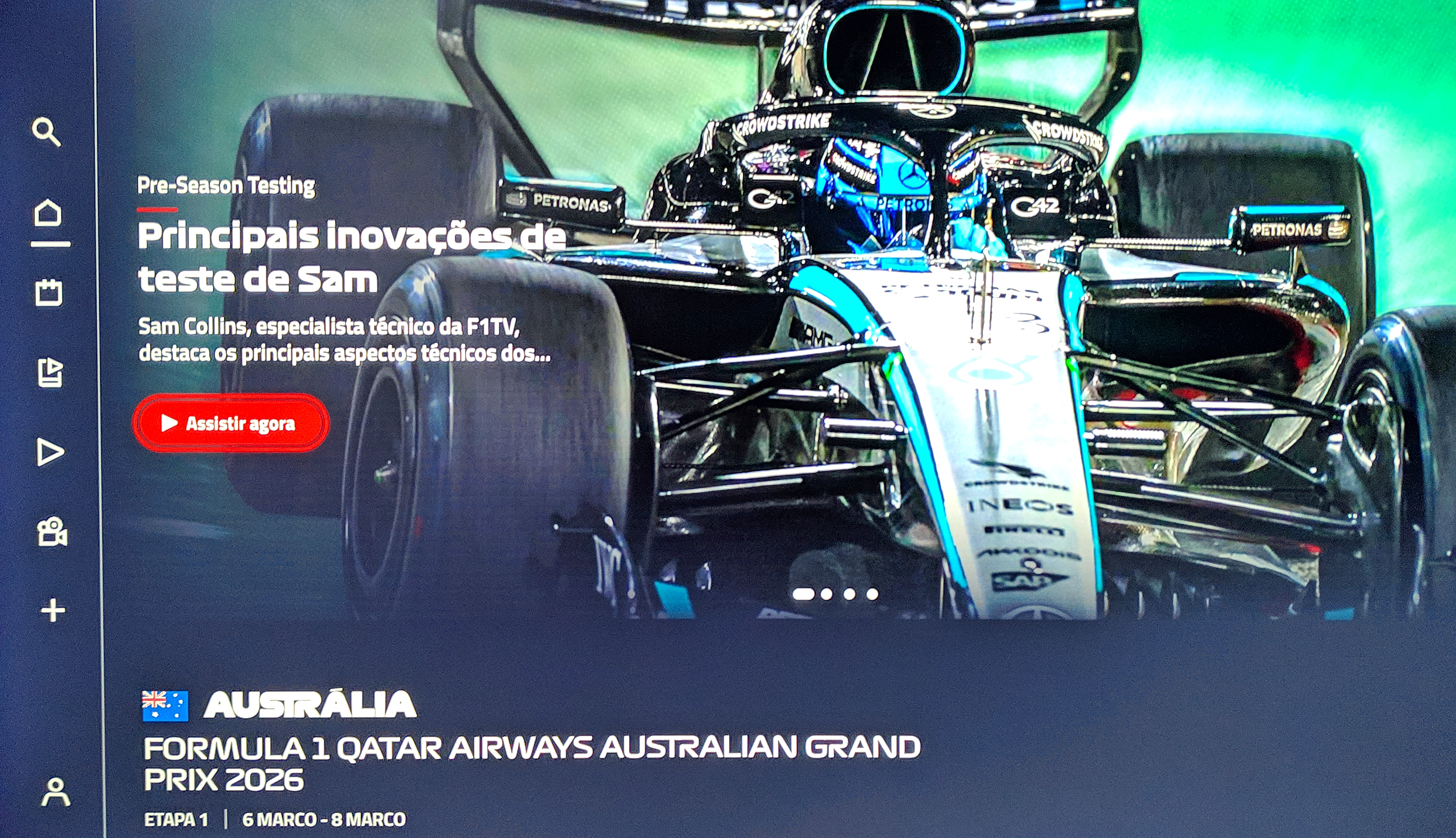
Pronto! Se tudo ocorreu bem, o F1 TV Pro estará instalado na sua Android TV.
 Universo Singular