Bing com ChatGPT: A evolução da pesquisa na Internet

Um pouco de história

Quando o jovem e visionário professor assistente de matemática John McCarthy (1927-2011), da universidade Dartmouth College, decidiu organizar um grupo de mentes brilhantes no verão de 1956 durante a Conferência de Dartmouth para esclarecer e desenvolver ideias sobre “máquinas pensantes”, criando um novo campo de estudo na ciência da computação, certamente não fazia ideia do quão relevante nos dias atuais seria a expressão criada por ele próprio: Inteligência Artificial ou IA.

McCarthy previu um futuro em que as máquinas poderiam simular aspectos da inteligência humana, uma ideia que estava muito à frente de seu tempo. Hoje, vemos essa visão se tornando realidade em muitas áreas, desde assistentes virtuais até carros autônomos. As limitações tecnológicas da época certamente desempenharam um papel no ritmo de desenvolvimento da IA, uma vez a tecnologia era ainda muito limitada.

Com o advento do aprendizado de máquina nas décadas de 1980 e 1990, a IA moderna começou a decolar. Isso permitiu que as máquinas aprendessem e melhorassem seu desempenho ao longo do tempo sem serem explicitamente programadas para fazê-lo. O desenvolvimento e a popularização das redes neurais profundas na década de 2010 também foram fundamentais para o estado atual da IA.

Como a Inteligência Artificial (IA) é conceituada atualmente?

De forma resumida, a IA é um ramo da ciência da computação que se concentra no desenvolvimento de máquinas e software com capacidade de raciocínio semelhante ao humano. Isso inclui aprender a partir de dados, reconhecer padrões, tomar decisões e realizar tarefas que normalmente exigiriam intervenção humana.

De forma resumida, existem diferentes tipos de IA, como inteligência artificial fraca, forte e geral. A IA fraca (também conhecida como restrita ou estreita) é projetada para executar tarefas específicas com alto desempenho e parecer muito inteligente no que faz, enquanto a IA forte é capaz de executar tarefas que normalmente requerem inteligência humana. A IA geral é uma forma mais avançada de IA que pode realizar qualquer tarefa intelectual que um ser humano possa fazer.
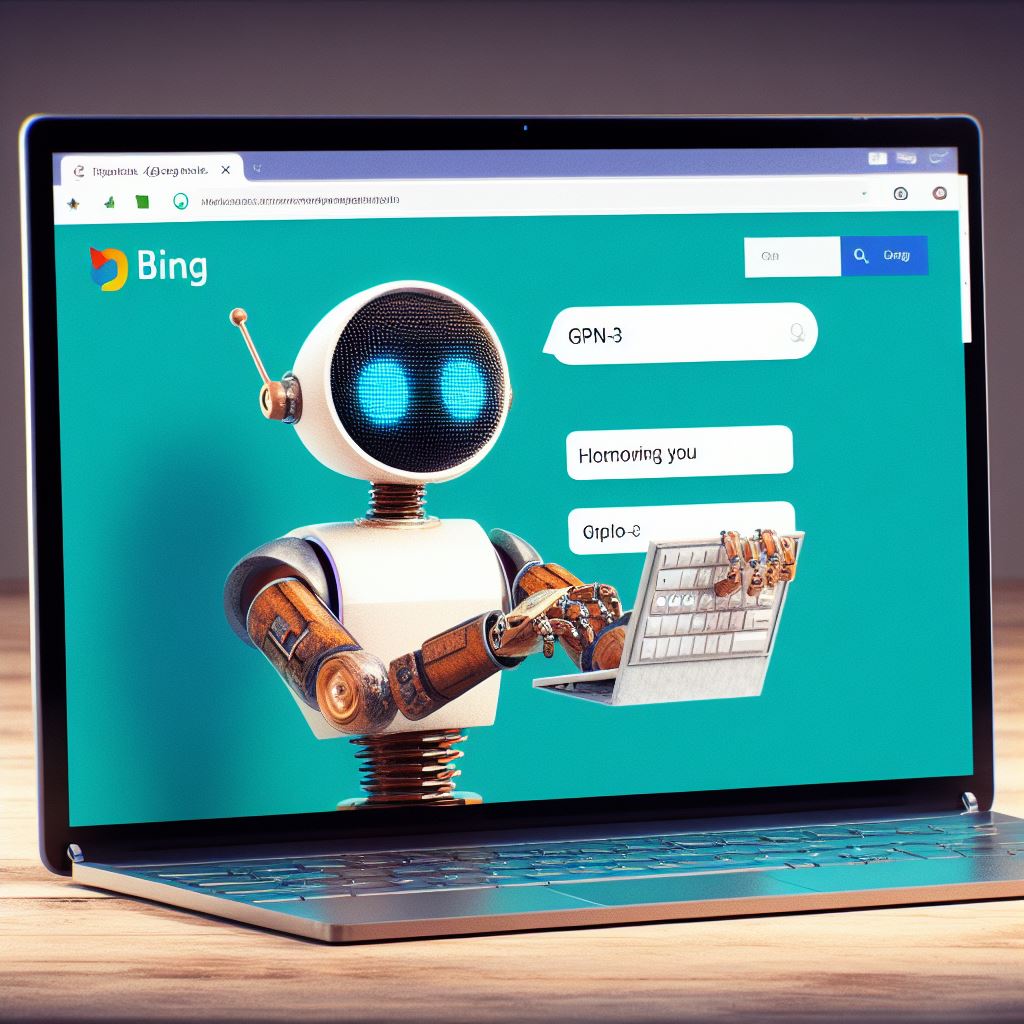
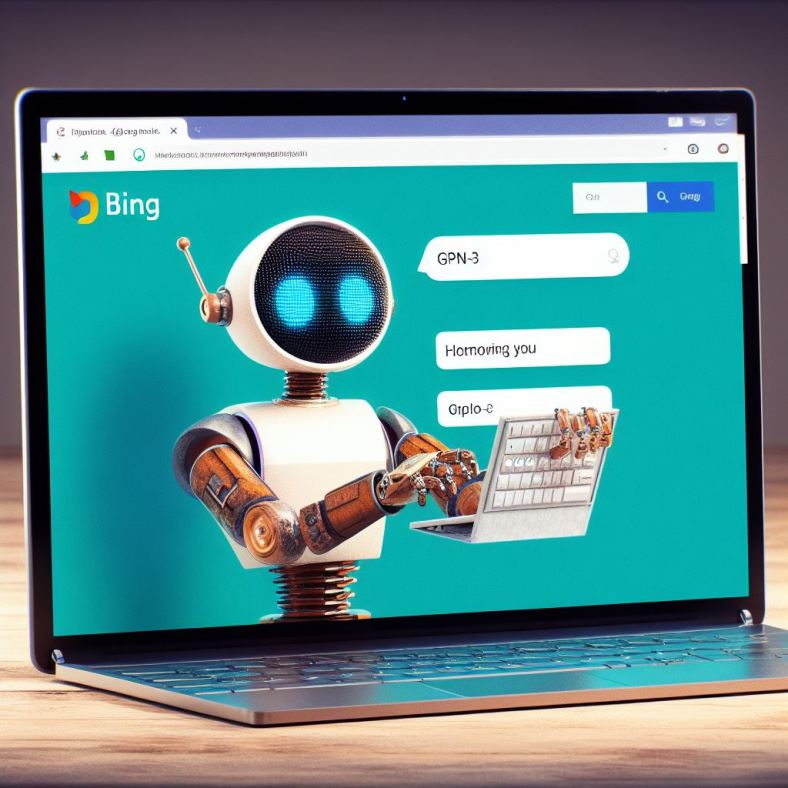
Imagem gerada pela IA do Bing ao meu pedido para “criar uma imagem do Bing com ChatGPT”.

E o Bing?

Particularmente, considero fevereiro de 2023 um marco importante na popularidade da IA. Até então, esse termo era desconhecido para a maioria das pessoas, inclusive para aquelas que utilizam computadores e dispositivos inteligentes equipados com IA no dia a dia, muitas vezes sem sequer saberem.

O Bing é o mecanismo de busca da Microsoft que usa a inteligência artificial fraca para fornecer resultados de pesquisa precisos e relevantes. Atualmente o Bing usa o ChatGPT-4 para fornecer respostas mais precisas e naturais aos usuários. O ChatGPT é um modelo de linguagem natural que usa aprendizado profundo para gerar respostas mais precisas e naturais.

O chat do Bing com ChatGPT tem três estilos de conversa disponíveis: Criativo, Balanceado e Preciso. Cada estilo tem suas próprias características e é mais apropriado em diferentes situações. Por exemplo, o estilo criativo pode ser usado para conversas informais, enquanto o estilo preciso pode ser usado para conversas mais formais.

Pelo Skype, o chatbot do Bing é mais descontraído, como um bate papo mesmo.

A IA do Bing está disponível em vários canais, incluindo o site bing.com, o Skype, o navegador Microsoft Edge, o Copilot no Windows 11 e o Bing em celulares Android. Cada canal tem suas próprias características e é mais apropriado em diferentes situações. Por exemplo, o site bing.com pode ser usado para pesquisas rápidas, enquanto o Skype pode ser usado para conversas mais longas.

O modo Criativo é ideal para pedir sugestões de ideias originais ou não convencionais, como nomes para um projeto, títulos para um livro, temas para uma festa etc. Ele também é bom para pedir conteúdo imaginativo e inovador, como poemas, histórias, código, ensaios, músicas, paródias de celebridades, imagens originais e muito mais. Nesse modo, a própria IA do Bing diz:

“eu uso a minha criatividade e conhecimento para gerar respostas que sejam divertidas, inspiradoras ou emocionantes para você. No entanto, esse modo também pode ser menos preciso ou confiável, pois eu posso inventar ou distorcer algumas informações para tornar a resposta mais interessante. Esse modo também pode ser mais demorado, pois eu preciso pensar mais para criar algo”.

O modo Balanceado é ideal para pedir informações gerais ou curiosidades sobre diversos assuntos, como história, geografia, ciência, arte, cultura etc. Ele também é bom para pedir opiniões ou conselhos sobre questões pessoais ou profissionais, como relacionamentos, carreira, saúde, educação etc. Nesse modo, diz o próprio Bing:

“eu uso o meu senso comum e conhecimento para gerar respostas que sejam informativas e abrangentes para você. No entanto, esse modo também pode ser menos criativo ou inovador, pois eu posso usar fontes ou conteúdos já existentes para formar a resposta. Esse modo também pode ser mais neutro ou cauteloso, pois eu posso evitar dar opiniões subjetivas ou controversas”.

A outra opção é o modo Preciso, que é ideal para pedir informações específicas ou detalhadas sobre assuntos acadêmicos ou técnicos, como matemática, física, química, biologia, programação, engenharia etc. Ele também é bom para pedir fatos ou dados sobre questões objetivas ou quantitativas, como estatísticas, medidas, datas, nomes etc. Nesse modo, segundo o próprio Bing:

“eu uso a minha lógica e conhecimento para gerar respostas que sejam precisas e confiáveis para você. No entanto, esse modo também pode ser menos divertido ou envolvente, pois eu posso usar uma linguagem mais formal ou técnica para formar a resposta. Esse modo também pode ser mais limitado ou restrito, pois eu posso seguir apenas as fontes ou conteúdos mais relevantes e confiáveis”.

Acessando http://www.bing.com podemos escolher o estilo da conversa: criativo, balanceado ou preciso.

Como vemos, o Bing com ChatGPT foi pensado para atender a todos os gostos e possibilidades de interação humano-computador num chatbot. Sem dúvida, uma nova e evolutiva maneira de se buscar conteúdo na Internet, acabando com o velho método de usar expressões de busca e ter que escolher entre dezenas de opções de sites como resultado da pesquisa, muitas vezes tendenciosos e direcionados por patrocinadores.
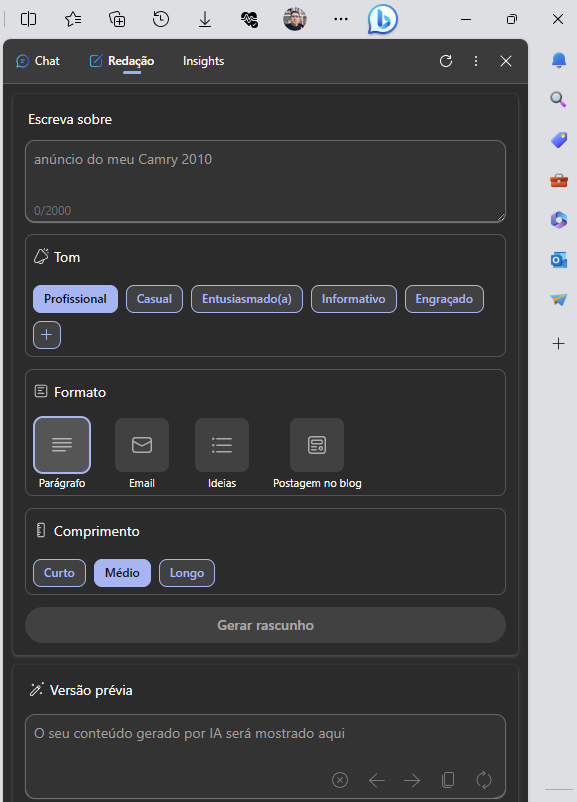
Pelo navegador Microsoft Edge, além do chat, temos o modo Redação e Insights, para produtividade.

Quer dizer que o Bing e o ChatGPT são a mesma coisa? A resposta é: Não!

Apesar de usar o modelo de linguagem natural do ChatGPT, que usa aprendizado profundo para gerar respostas mais precisas e naturais, o Bing tem uma grande vantagem em relação ao ChatGPT puro, na minha opinião: o Big Data.

O Bing usa Big Data para fornecer resultados de pesquisa ainda mais precisos e relevantes. O Big Data permite que o Bing analise grandes quantidades de dados de várias fontes em toda a Internet para fornecer resultados de pesquisa mais precisos e relevantes independente de uma data de corte, como acontece com o ChatGPT puro. Com o Bing, por exemplo, podemos pedir um resumo das notícias do dia ou como será o tempo no próximo final de semana e ele responderá.

O chatbot do Bing com ChatGPT, no entanto, possui algumas limitações:

  • O número de interações numa sessão está limitado atualmente a 30 turnos, em média, podendo variar dependendo do canal utilizado.
  • O chatbot do Bing também pode ter dificuldade em entender algumas perguntas complexas ou mal formuladas, podendo fornecer respostas imprecisas ou irrelevantes, cabendo bom senso ao usuário naquilo que pergunta e na análise da resposta obtida, afinal de contas a inteligência é “artificial”.

Um turno é uma única troca de mensagens entre o usuário e o Bing. Por exemplo, quando você faz uma pergunta e ele responde, isso é considerado um turno. Uma interação é composta por um ou mais turnos. Por exemplo, se você lhe perguntar algo, ele responder, e então você responder novamente, isso é considerado uma interação. Uma sessão é um conjunto de interações contínuas entre o usuário e o Bing. Ela começa quando a conversa é iniciada e termina quando a conversa é encerrada.

Minhas considerações

Na minha opinião, o Bing evoluiu e hoje é, sem dúvidas, o melhor e mais avançado mecanismo de pesquisa gratuito da Internet na atualidade. Uma ferramenta única, que proporciona aprendizado e ganho de produtividade àqueles que souberem utilizar seus recursos de forma eficiente.

Muito além de um simples mecanismo de buscas, como era até 2022, o Bing evoluiu! Evoluiu com o incremento da IA; com a linguagem natural proporcionada pelos algoritmos do ChatGPT; com a união da poderosa capacidade de acesso ao Big Data e com os progressos de IA que estão sendo incorporados a cada nova atualização da ferramenta, como o Copilot do Window 11, por exemplo.

Aspecto do Windows Copilot, disponível na versão mais atual do Windows 11 desde outubro de 2023.

Como usuário do Bing desde sua criação em 2009, tenho percebido o avanço progressivo dessa incrível ferramenta, onde seu poderoso mecanismo de busca, aliado aos algoritmos do ChatGPT, tornam, sem dúvida alguma, o Bing com ChatGPT uma das mais incríveis ferramentas para alavancar a produtividade e o aprendizado já disponibilizada de forma gratuita e de maneira tão acessível a qualquer usuário.

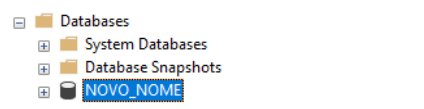
Renomeando arquivos de banco de dados no SQL Server

Renomear arquivos de bancos de dados no SQL Server não é como renomear um arquivo .DOCX do Word. Alguns procedimentos precisam ser seguidos para preservar a integridade do banco de dados. Abaixo descrevo como eu realizo tais procedimentos.

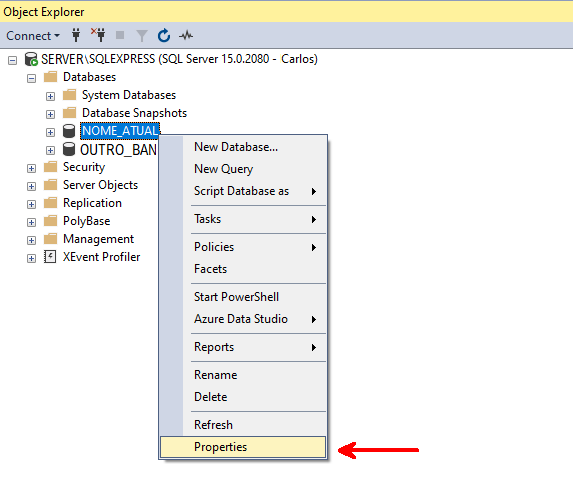
Primeiramente, no SQL Server Management Studio, renomeio o banco de dados desejado diretamente no Object Explorer, utilizando o menu de contexto, conforme figura 1.

Figura 1. Renomeando o banco de dados no Object Explorer do SSMS.

Após a execução do comando, o banco de dados deverá ser exibido com o novo nome, conforme figura 2.

Figura 2. Banco de dados renomeado no Object Explorer do SSMS.

Se isso fosse o bastante seria bom demais. Mas não é assim que funciona (a não ser que você não se importe em ter um nome físico do arquivo de banco de dados diferente do nome apresentado no Object Explorer, o que não é o meu caso). Meu desejo é ter o mesmo nome do banco de dados, tanto lógica como fisicamente, então o primeiro passo já foi feito. Vamos em frente!

Antes, porém, vou mostrar que apenas o procedimento acima não foi o bastante resolver a questão. Para isso, novamente no Object Explorer, utilizo o menu de contexto para exibir as propriedades do banco de dados que acabei de renomear, conforme figura 3.

Figura 3. Exibindo as propriedades do banco de dados no SSMS.

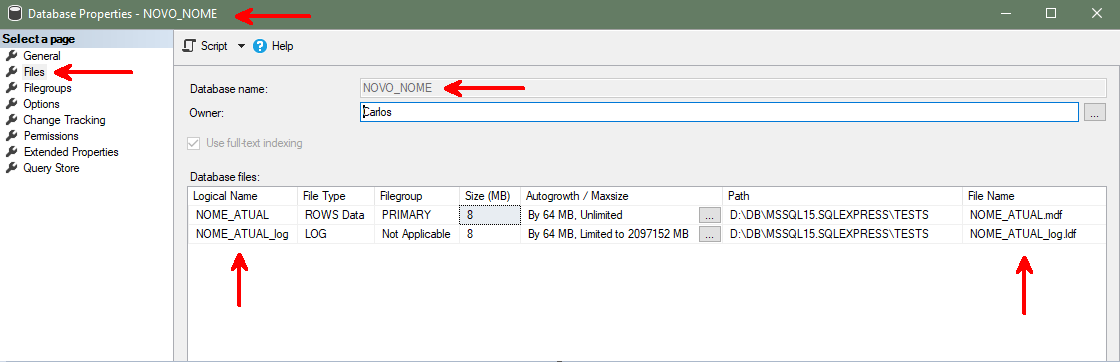
A janela de propriedades do banco de dados é apresentada. Clique na opção Files e preste atenção aos detalhes na figura 4.

Figura 4. Database Properties.

Mesmo indicando que as propriedades são do banco de dados renomeado para NOVO_NOME, as propriedades Logical Name e File Name permanecem como antes: NOME_ATUAL.

Depois de muito pesquisar, encontrei uma dica na Internet num post de 2009 do blog dba-sqlserver.blogspot.com e foi dessa dica que consegui resolver o meu problema e publicar este post.

💡 Dica: O script abaixo exibe os nomes lógico e físico do banco de dados.

Figura 5. Script para mostrar os nomes lógico e físico do banco de dados.

Repare que mesmo já tendo alterado o nome do banco de dados para NOVO_NOME, via Object Explorer, o resultado da execução do script acima mostra que os nomes lógico e físico ainda se mantêm como antes.

Figura 6. Resultado da execução do script para mostrar os nomes lógico e físico do banco de dados.

Partindo para a resolução do problema, os procedimentos, a partir deste ponto, são divididos em três fases: 

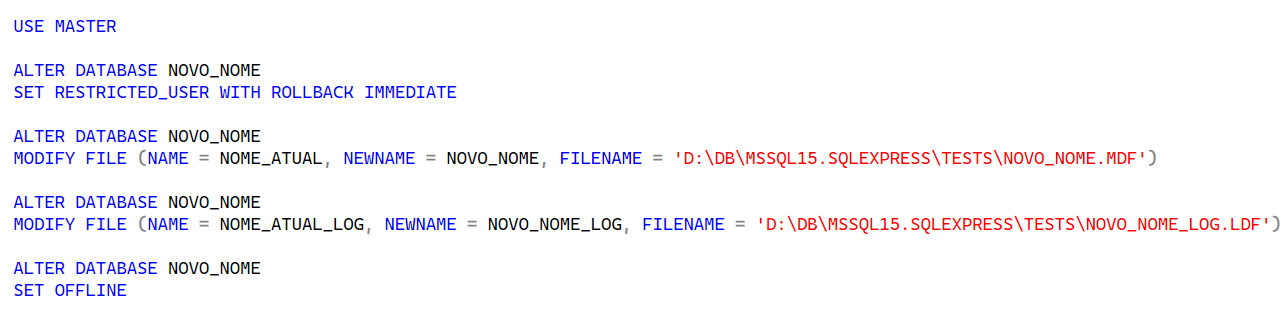
Fase 1 – Execução do script abaixo.

Figura 7. Script para definir novos nomes para os arquivos de dados e log do banco de dados.

Fase 2 – Renomeação dos arquivos .MDF e .LDF usando os comandos para renomear arquivos do Windows, via Windows Explorer ou Prompt de Comando.  

Fase 3 – Execução do script abaixo.

Figura 8. Script para reativar o banco de dados após renomeados os arquivos físicos.

Pronto! Se tudo ocorreu bem, ao executar novamente o script da figura 5 o resultado final deverá ser mostrado conforme imagem abaixo.

Figura 9. Resultado final mostrando os arquivos devidamente renomeados.

Este foi meu primeiro post sobre minha experiência como DBA usando o SQL Server. Que seja o primeiro de muitos outros que possam agregar conhecimento a respeito deste fantástico sistema gerenciador de bancos de dados.

Para maior produtividade: use um mouse sem fronteiras

Na era da informação, o uso da máquina – entenda-se computador – é indispensável no exercício de qualquer atividade profissional ou de estudo. Nesse contexto, a busca por maior produtividade passa por certo “conforto” no uso das ferramentas disponíveis – continuo me referindo ao uso do computador. E é nessa perspectiva que a genialidade dos analistas e desenvolvedores de aplicativos vem nos socorrer.

Já faz algum tempo – na verdade, faz tempo pra caramba – que os monitores dos computadores deixaram de ter aquele formato um tanto quadrado (com relação de 4:3) e passaram a ter uma melhor proporção largura x altura (com 16:9 de aspecto) que nos possibilita a divisão da tela – com relativo conforto – por dois aplicativos simultâneos.

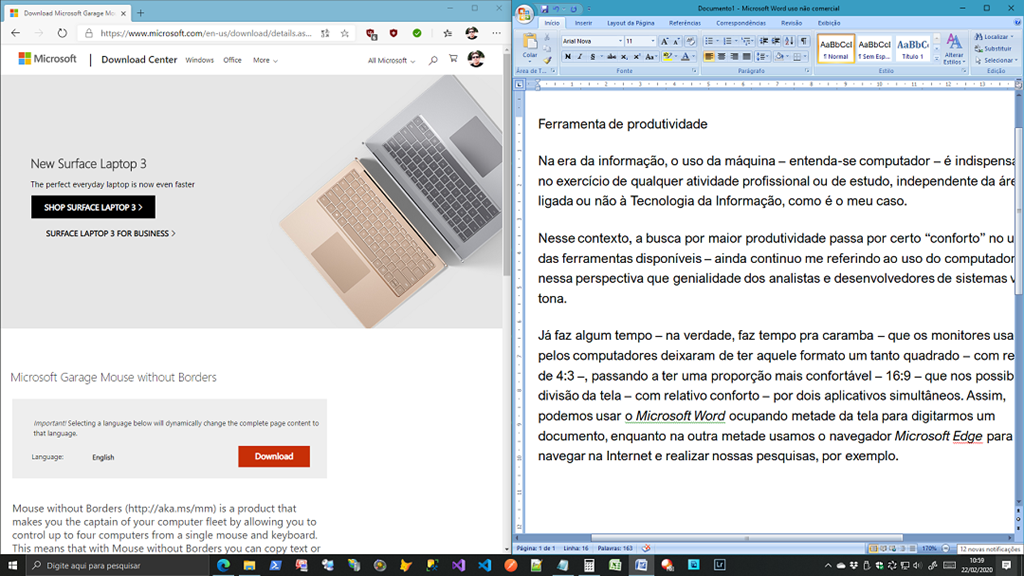
Com um monitor assim, podemos usar o Microsoft Word ocupando metade da tela para digitarmos um documento qualquer, enquanto na outra metade podemos usar o navegador Microsoft Edge para realizar nossas pesquisas na Internet, por exemplo.

tela_dividida
Figura 1 – Aspecto de um monitor de computador com dois aplicativos de produtividade compartilhando uma tela de aspecto 16:9.

Ainda assim nada substitui o conforto do uso de dois – ou mais – monitores num computador.

Sou analista e desenvolver de sistemas e no meu dia a dia no trabalho utilizo dois computadores, cada um com dois monitores. Ou seja, tenho quatro monitores ao meu redor. Isso não é exagero, mas antes um recurso fundamental para minha produtividade! Para desempenhar minhas atividades diárias seria contra-produtivo trabalhar utilizando apenas um único monitor.

Tá, tudo bem, mas em casa? Em casa eu tenho apenas um PC, com apenas um monitor, além de meu notebook. E é aqui onde a coisa pode ficar interessante!

Justamente por causa desse tipo de situação, o pessoal do projeto Microsoft Garage desenvolveu um aplicativo chamado Mouse without Borders  que permite o controle e compartilhamento de recursos entre dois computadores – tipicamente um PC com um notebook –, a partir de um dos equipamentos, utilizando-se de uma mesma infraestrutura de rede local (como a rede Wi-Fi que temos no trabalho e em casa).

Como posso fazer isso? Bem, a ideia é simples: colocar o notebook ao lado do monitor do PC e usar o aplicativo Mouse without Borders em ambos os dispositivos para permitir o controle dos mesmos a partir de um único teclado e mouse.

Que ideia incrível, não é mesmo? Com isso, além de passar a ter dois monitores, lado a lado, podemos usar do poder de processamento e memória dos dois dispositivos para tarefas distintas.

  • Microsoft Garage é um projeto dos laboratórios da Microsoft que permite que seus funcionários trabalhem em pesquisas que muitas vezes não têm nenhuma relação com a sua principal função dentro da empresa. Nesse projeto, os desenvolvedores podem usar de sua criatividade para criar soluções que possam lhes trazer maior produtividade e conforto no dia a dia. Isso é que é empresa! Thumbs up

Veja o meu caso em particular, usando o exemplo no início deste post:

Posso manter o editor de textos Microsoft Word em tela cheia no meu PC – que possui um monitor maior e mais confortável para leitura e digitação – enquanto utilizo o navegador Microsoft Edge no meu notebook, para fazer as pesquisas na Internet. Isso tudo sendo controlado a partir do teclado e mouse do meu PC, que são bem mais confortáveis que o teclado e touchpad  do notebook. Posso fazer isso sem sequer precisar tocar no notebook, bastando arrastar o ponteiro do mouse para além da fronteira da tela do PC, de acordo com o lado ao qual esteja posicionado o notebook.

usando_mouse_without_borders
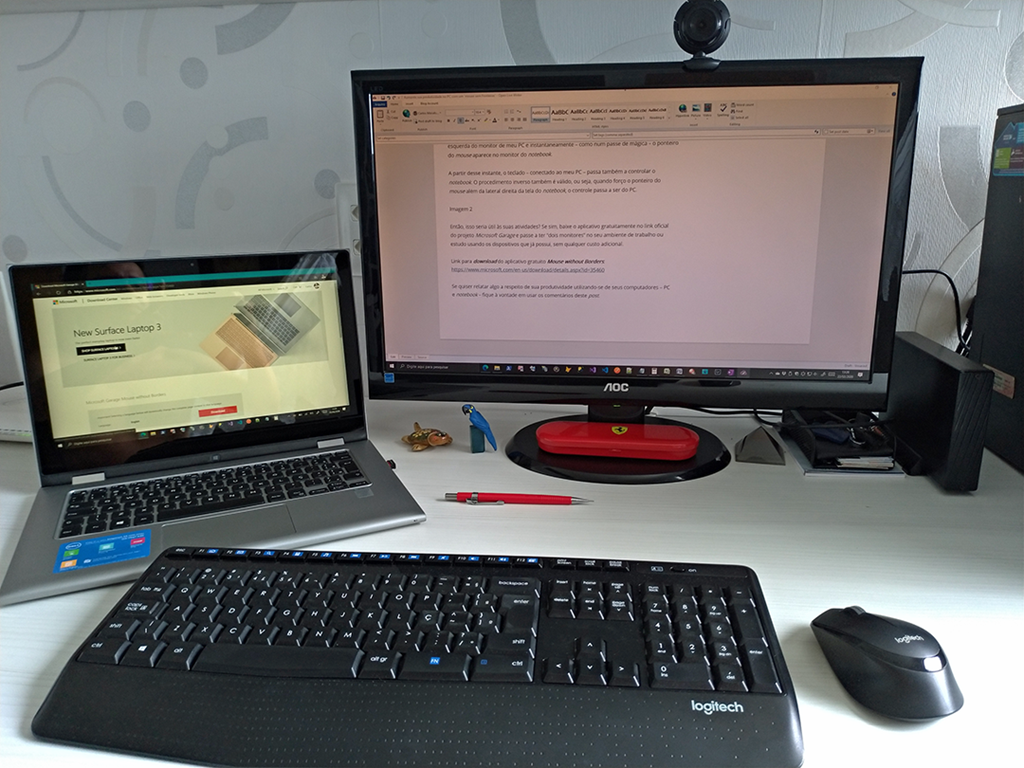
Figura 2 – Aspecto de meu home office, onde utilizo meu notebook como monitor secundário para minhas atividades no PC através do aplicativo Mouse without Borders, controlando tanto o PC como o notebook com um único teclado e mouse, proporcionando maior produtividade.

Em meu home office utilizo o notebook à esquerda do monitor do meu PC, então para acessar o conteúdo do notebook eu simplesmente arrasto o ponteiro do mouse para além da lateral esquerda do monitor de meu PC e instantaneamente – como num passe de mágica – o ponteiro do mouse aparece no monitor do notebook.

A partir desse instante, o teclado e o mouse – conectados ao meu PC – passa a controlar o notebook. O procedimento inverso também é válido, ou seja, quando forço o ponteiro do mouse além da lateral direita da tela do notebook, o teclado e o mouse passa a ser novamente do PC.

Então, isso seria útil às suas atividades? Se sim, baixe o aplicativo gratuitamente no link oficial do projeto Microsoft Garage e passe a ter “dois monitores” no seu ambiente de trabalho ou em casa usando os dispositivos que já possui, sem qualquer custo adicional. Winking smile

Link para download do aplicativo gratuito Mouse without Borders:
https://www.microsoft.com/en-us/download/details.aspx?id=35460

Se quiser relatar algo a respeito de como você usa seu PC e seu notebook ou o que você faz para aumentar sua produtividade, fique à vontade em usar os comentários deste post.

Poupando Tempo no Uso do E-mail

O objetivo da tecnologia é nos servir, consumindo o mínimo possível de nosso tempo com manutenção desnecessária. Automatizar processos é chave para isso. Mas, como em qualquer área, o conhecimento da ferramenta e seus recursos é fundamental.

O e-mail é um instrumento muito importante no nosso dia a dia. Uma de suas muitas utilidades – na minha opinião – é o recebimento de mensagens com notificações de serviços que assinamos, como notícias, dicas de filmes, eventos, grupos de estudo etc.

Dependendo da frequência do recebimento dessas mensagens, no entanto, o que era bom pode se tornar um transtorno devido a necessidade de eventualmente termos que parar para dar manutenção em nossa caixa postal. E isso – cá pra nós – é um pé no saco!

Mas calma… Tem como resolver esse inconveniente sem precisarmos cancelar o recebimento das notificações que queremos depois de algum tempo simplesmente por que recebemos mais mensagens do que damos conta de lê-las.

Abaixo, vou mostrar como faço pra gerenciar minhas mensagens de notificação de serviços que recebo diariamente, semanalmente ou eventualmente.

As instruções servem para o serviço de correio eletrônico que utilizo – que é o Microsoft Outlook (ou, para os da minha época, o famoso Hotmail). Não posso afirmar se outros serviços de e-mail possuem recurso semelhante e – caso possuam – se os procedimentos são idênticos ao do Outlook. Então, se o seu e-mail termina com @outlook.com, @outlook.com.br, @hotmail.com, @live.com ou qualquer domínio do serviço de e-mail da Microsoft, vamos lá!

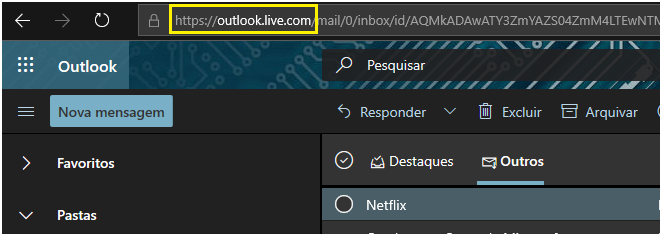
Primeiramente, abra o seu e-mail, digitando no seu navegador: outlook.com ou hotmail.com. Qualquer um desses endereços abrirá o seu e-mail. O próprio serviço da Microsoft direcionará para outlook.live.com.

image
Figura 1 – Acessando o e-mail, digitando no navegador: outlook.com ou hotmail.com.

Vá para a pasta da sua Caixa de Entrada, que é onde as mensagens recebidas são armazenadas por padrão, e procure por uma das mensagens da lista de mensagens que você quer gerenciar.

Neste exemplo, vou gerenciar o recebimento de notificações do serviço de streaming da Netflix, que me fornece sugestões de filmes e séries baseados no meu perfil.

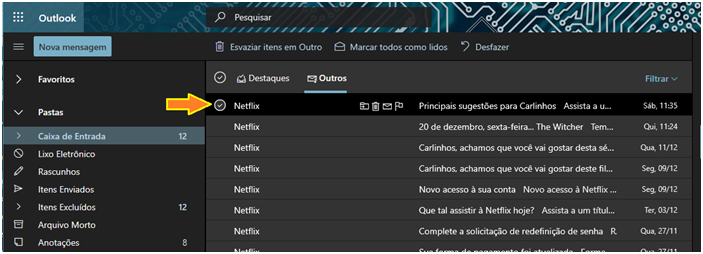
Eu gosto deste serviço, mas não é todo dia que tenho tempo para acessar todas as mensagens. Perceba, na imagem abaixo, a quantidade de mensagens da Netflix recebidas num curto espaço e tempo. Temos a mais recente – em destaque – e as anteriores, mais antigas, até mesmo de meses anteriores.

image
Figura 2 – Minha Caixa de Entrada contendo várias mensagens de notificação da Netflix.

Bom, geralmente me interessa a mensagem mais recente do serviço – na imagem de exemplo acima, seria a mensagem que está no topo da tela, a de sábado às 11:35, com o assunto: “Principais sugestões para Carlinhos…”. As demais, são notificações mais antigas que não me interessam mais.

Leio a mais recente e obtenho as dicas do que assistir, beleza! É exatamente isso que eu quero! Mas, o que fazer com as demais? Apagar uma a uma? Que desperdício de tempo, não?

É aí que entra o conhecimento da tecnologia para usar de seus recursos ao nosso favor!
Qual a ideia, então? Vamos manter sempre a mensagem mais atual, fazendo o próprio Outlook.com excluir as mais antigas.

Funciona assim: ao chegar uma mensagem nova da lista, o próprio Outlook.com realizará a manutenção nas demais, de acordo com a nossa preferência. No meu caso – e no exemplo deste post – para as notificações da Netflix, meu desejo é que seja mantida apenas a mais atual, devendo as mais antigas serem automaticamente excluídas!

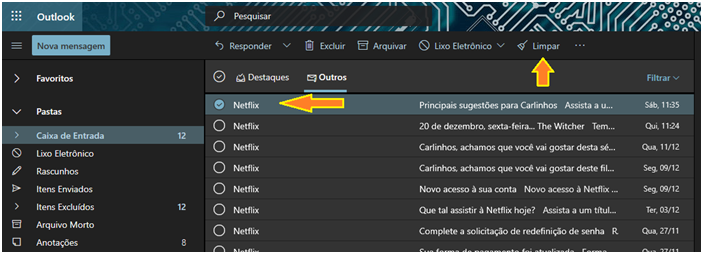
O primeiro passo é selecionar uma das mensagens da lista que deseja gerenciar. Pode ser qualquer uma da lista, não necessariamente a mais recente.
Ao selecionar, repare que há uma opção de menu chamada “Limpar” (veja a seta amarela na imagem).

image
Figura 3 – Selecionando uma das mensagens da lista de notificações para gerenciar a limpeza.

Ao clicar em “Limpar” o Outlook apresentará um diálogo para que possamos configurar a limpeza automática, conforme imagem abaixo.

image
Figura 4 – Programando a limpeza automática para uma lista de mensagens.

No meu caso, marquei a opção “Sempre manter a mensagem mais recente e mover o restante da pasta Caixa de Entrada” e escolhi a opção “Mover para: Itens Excluídos”. Depois cliquei em “OK”. Aguardo o processamento e…

image

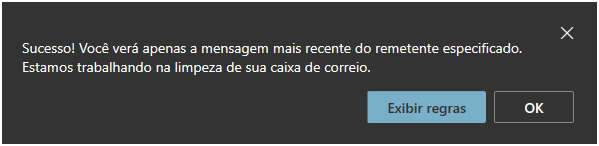
Figura 5 – Mensagem de sucesso ao concluir com sucesso a programação para limpeza automática.

Pronto! Resolvido o problema. A partir de agora, toda vez que a Netflix me enviar uma nova mensagem com dicas de filmes e séries a mensagem anterior será excluída automaticamente, poupando-me do trabalho de ter que gerenciar mensagens antigas e focando apenas na informação mais atual.

Este mesmo procedimento deve ser realizado para outras listas, como de notícias, fóruns, serviços etc.

Legal né? Espero que esta dica lhe seja bastante útil e que possa lhe poupar tempo no gerenciamento de mensagens de e-mail.

Projeto da Microsoft revela: Trabalhar Menos = Maior Produtividade

Como defensor da redução da jornada de trabalho em prol de uma melhor qualidade de vida e aumento da produtividade, cada vez mais me convenço da necessidade urgente das empresas e governos passarem a pensar como agentes do Século XXI, em vez de agentes do Século XIX durante a Revolução Industrial, afinal de contas já são quase 200 anos de progresso tecnológico e intelectual.  Devíamos viver melhor no século atual; ao contrário, vivemos num mundo doente.

Em 1817, Robert Owen difundiu a ideia que a qualidade do trabalho de um trabalhador tem uma relação diretamente proporcional com a qualidade de vida do mesmo e para qualificar a produção de cada trabalhador, é indispensável fornecer melhorias nas áreas de salários, habitação, higiene e educação, proibir o trabalho infantil e determinar uma quantidade máxima de horas de trabalho. Na época ele formulou o objetivo do dia de oito horas e cunhou o lema de oito horas de trabalho, oito horas para viver e oito horas de descanso. Mas isso foi há 200 anos! Nos dias de hoje essa proporção tem que ser revista o mais breve possível, para o bem de todos: empresas e empregados.

work-2
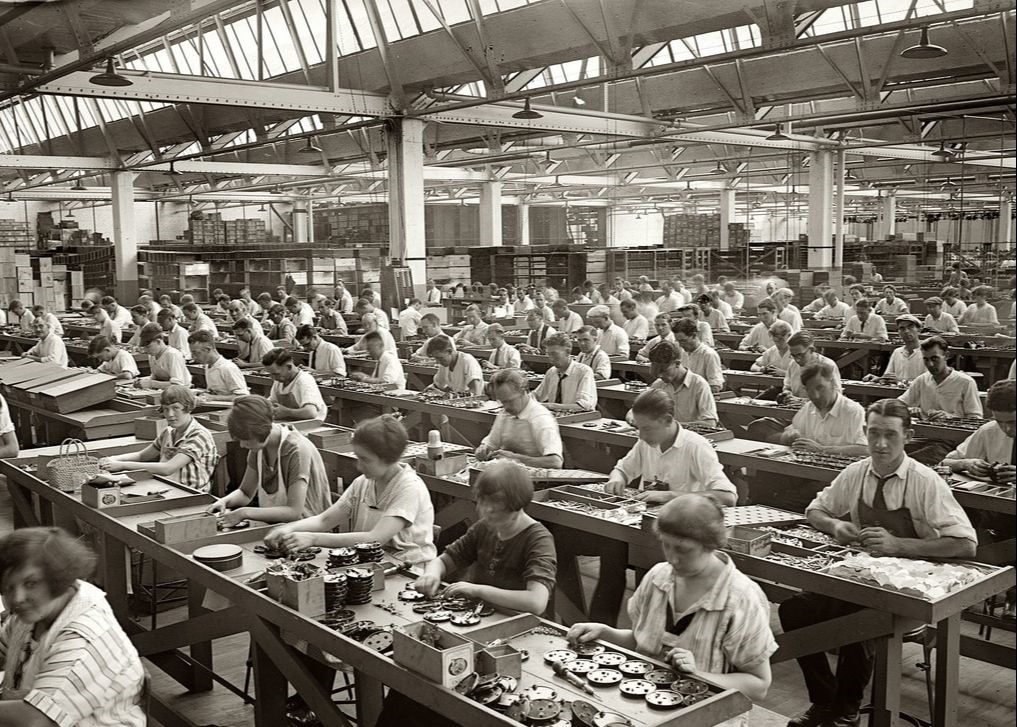
Figura 1. Trabalhadores durante a Revolução Industrial “conquistaram” o direito a 8 horas de trabalho. As empresas exigiam até 10,5 horas de trabalho diário. Isso foi há 200 anos e até hoje o modelo de 8 horas é defendido.

Se considerarmos que das 24 horas de um dia 1/3 do tempo passamos dormindo e outro 1/3 passamos no trabalho – isso sem considerarmos que nas cidades grandes já não se consegue mais as “duas horas” para almoço, acabamos por consumir 10 horas do dia entre o início do trabalho e o horário da saída. Se levarmos em consideração o tempo – e $$$ – que gastamos no trajeto casa-trabalho e depois trabalho-casa, vamos colocar mais 1 ou 2 horas nas cidades médias e até cerca de 4 horas nas grandes cidades. Isso só pra mostrar que a relação 8 x 8 x 8 defendida por Robert Owen há 200 anos não mais se aplica atualmente.

Com tudo isso quem não se sente, nos dias de hoje, estressado? Mas como não se sentir? Que tempo temos para nós mesmos? Vivemos então apenas para o trabalho? Sério? Mesmo no Século XXI?


Uma luz no fim do túnel

As grandes corporações começam a dar sinal de que algo precisa mudar nessa relação. E algumas já estão atuando neste aspecto, enquanto outras estão “experimentando”. Até mesmo algumas cidades já estão pensando melhor na qualidade de vida de seus cidadãos.

É o caso da cidade Sueca de Gotemburgo, que realizou uma experiência em 2015 com trabalhadores da área da saúde na esperança de reduzir os problemas relacionados ao estresse e depressão. Lá, os trabalhadores da casa de repouso Svartedalens tiveram a carga horária de trabalho reduzida de 8 para 6 horas, numa tentativa de aumentar a produtividade e obter melhores resultados. Após a iniciativa em Svartedalens, outros centros hospitalares de Gotemburgo passaram a optar pela redução de jornada. O que não é novidade na cidade. Antes, a fábrica da Toyota na região optou por reduzir a carga horária de sua linha de produção. Na empresa, o resultado foi um crescimento de 25% no lucro: “Os empregados se sentem melhor, há menor rotatividade e é muito mais fácil contratar novas pessoas”, disse o diretor de operações da fábrica.

Trabalhar menos pode significar aumento na produtividade

Um estudo da consultoria inglesa Expert Market em 2016 analisou dados de 36 países (o Brasil não está entre eles). O estudo dividiu o PIB (Produto Interno Bruto) per capita – que representa a produção por pessoa, em libras (moeda britânica) – pelo número de horas trabalhadas, em média, por ano. Sete países que estão entre as maiores economias do mundo aparecem entre os dez com menor número de horas trabalhadas: Luxemburgo, Noruega, Suíça, Holanda, Alemanha, Dinamarca e Suécia.

O estudo mostrou que quanto mais horas, menor é produtividade. Os países mais baixos no ranking parecem comprovar. Oito países aparecem tanto na lista dos dez com mais horas de trabalho, quanto entre os dez com menor produtividade: México, Costa Rica, Grécia, Chile, Rússia, Letônia, Polônia e Estônia. O México, por exemplo, é o país com o maior número de horas trabalhadas: 2.228 ao ano. Logo atrás aparece a Costa Rica, com 2.216. Os dois países também aparecem como os últimos em termos de produtividade.

A busca pelo trabalho eficiente

A gigante da tecnologia – Microsoft – realizou recentemente uma experiência na sua unidade do Japão. E os números são altamente favoráveis, tanto para a Microsoft como para seus funcionários.

A empresa deu aos seus funcionários um mês inteiro com fins de semana de três dias em julho de 2019. O projeto chamado “Work-Life Choice Challenge Summer 2019” mostrou um aumento da produtividade por parte dos funcionários e uma redução dos recursos usados.

Microsoft-Japan
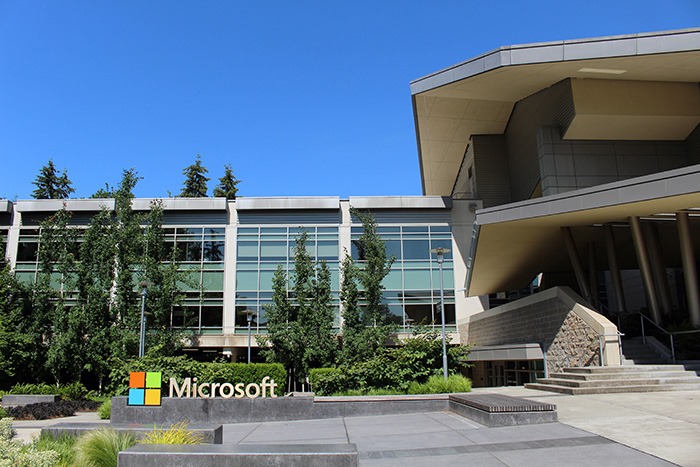
Figura 2. Microsoft no Japão faz experiência de redução de horas de trabalho.

Conforme relatado, durante o período houve uma economia de 23% no uso da energia, uma redução de 58% do uso de papel e impressão e – o melhor de tudo para a Microsoft – a produção aumentou em 40%. E quanto à satisfação dos funcionários? Como era de se esperar: 92% disseram que gostaram de trabalhar apenas 4 dias por semana.

Embora o projeto tenha durado apenas 1 mês, indica que pode haver mérito em reduzir o horário de trabalho dentro de uma semana.

Então já não é hora de se repensar uma definição que já dura 200 anos? Se a empresa ganha e se o funcionário ganha, o que está faltando?

aumento-da-produtividade
Figura 3. Menos horas de trabalho pode significar maior produtividade para as empresas e melhor qualidade de vida para os funcionários.

Em 1955, Cyril Northcote Parkinson publicou um artigo que ficou conhecido depois como “A Lei de Parkinson” que afirma: “O trabalho se expande de modo a preencher o tempo disponível para a sua realização”.  Ou seja, menos tempo de trabalho não significa menor produtividade. Ganha a empresa; ganha o empregado em qualidade de vida e disposição para o trabalho.

Eu acredito fielmente nisto.