Home Office com Windows 10: Integrando o smartphone ao seu ambiente de trabalho

Sem dúvidas o Windows 10 é o mais eficiente dos sistemas operacionais. Desde que passou a funcionar na modalidade SaaS (software como um serviço) as melhorias e avanços não param de chegar.

Hoje, quero apresentar uma funcionalidade integradora muito interessante e que ajuda bastante na produtividade em seu home office. Trata-se do aplicativo: Microsoft Seu Telefone.

O Microsoft Seu Telefone é um daqueles aplicativos que passam despercebidos à maioria dos usuários – em especial àqueles que desconhecem as funcionalidades do incrível sistema operacional que é o Windows 10.

O aplicativo permite integrar as principais funcionalidades de seu smartphone – quer seja Android ou iPhone – ao sistema operacional Windows 10, no seu PC ou notebook, deixando seu home office ainda mais funcional. Eu utilizo, aprovo e vou te mostrar como você também pode se beneficiar desses incríveis recursos! Winking smile

Primeiramente você precisa instalar o aplicativo Microsoft Seu Telefone no seu Windows 10 – isso se o mesmo já não estiver instalado e você nem sabia. Para tanto, acesse a Microsoft Store (a loja de aplicativos do seu Windows 10) e procure por “Seu Telefone”. Depois é só fazer a instalação como qualquer outro aplicativo Windows 10.

microsoft_store_logo
Figura 1. Aplicativo da Microsoft Store, onde você poderá baixar e instalar o aplicativo Seu Telefone.


Pré-requisitos

1. Você precisa ter uma Conta Microsoft. Mas claro que você tem uma Conta Microsoft, né? Todo mundo tem! Nerd smile

Surprised smile Não sabe o que é? Uma Conta Microsoft nada mais é que seu e-mail pessoal registrado como um identificador exclusivo seu no ecossistemas Microsoft. É um serviço gratuito e que lhe permite associar todos serviços Microsoft a partir de um usuário e senha únicos. Você pode utilizar o e-mail que já tem, independente do provedor de serviço (Yahoo, Gmail etc.). Melhor ainda se for um e-mail Microsoft, como o Outlook ou Hotmail, mas se não for não tem problema.

Quem usa Windows 10 com certeza tem – ou deveria ter – uma Conta Microsoft.
Quem usa e-mail Outlook, Hotmail ou Live, também já tem.
Quem usa o OneDrive, Word Online, Excel Online, OneNote de demais aplicativos Microsoft, também tem uma Conta Microsoft.
Até a sua conta Skype é uma Conta Microsoft!

Show né?

Thumbs up Se mesmo assim você ainda não tem uma Conta Microsoft, não perca tempo: clique aqui e saiba como criar a sua rapidinho e de forma fácil.

2. Você precisa ter instalado no seu smartphone o aplicativo Microsoft Complemento para Seu Telefone, facilmente encontrado na loja de aplicativos de seu aparelho celular.

3. Você precisa estar com o seu smartphone próximo, pois no processo de configuração precisará autorizar algumas funcionalidades no próprio aparelho, a partir de notificações.

4. O smartphone precisa estar conectado à internet, preferencialmente a partir da mesma rede onde está seu PC ou notebook.

5. Para completa integração tanto o smartphone como o seu PC ou notebook precisam estar com a conectividade Bluetooth ativada.

Uma vez instalado o aplicativo Microsoft Seu Telefone e tendo os pré-requisitos acima atendidos, abra o aplicativo e siga o roteiro ilustrado a seguir.

Pointing up Importante: O roteiro a seguir está baseado no meu contexto, usando um smartphone com Android.


Mãos à Obra!

Abra o aplicativo Microsoft Seu Telefone no seu Windows 10. Uma nova janela será aberta, conforme imagem abaixo.
seu_telefone
Figura 2. Tela inicial do aplicativo Microsoft Seu Telefone.

Estando com o aplicativo Complemento para Seu Telefone devidamente instalado em seu smartphone e os dispositivos envolvidos na mesma rede Wi-Fi não deverá haver problemas e a conexão praticamente se fará por si só.

Pointing up Importante saber: a conexão do seu smartphone com o Windows 10 pode ser feita também usando seu plano de dados, mas recomendo o uso da rede Wi-Fi para poupar seu plano.
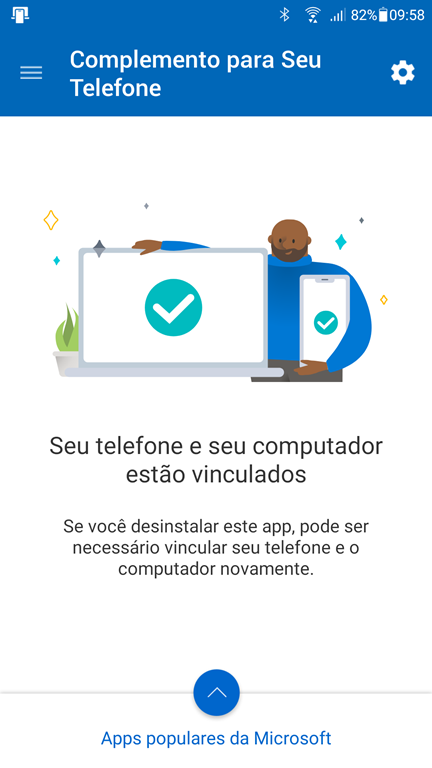
complemento_para_seu_telefone
Figura 3. Tela do aplicativo Complemento para Seu Telefone instalado no meu dispositivo Android.

Repare que o aplicativo Complemento para Seu Telefone já informa que “Seu telefone e seu computador estão vinculados”.

Isso ocorreu de forma automática por que meu dispositivo, mesmo sendo Android, está  configurado para usar os serviços Microsoft, ou seja, eu não uso meu dispositivo Android vinculado aos serviços do Google, mas sim ao serviços da Microsoft, aos quais tenho preferência pessoal:

  • Navegador de internet: Edge;
  • Buscador, pesquisador na internet: Bing;
  • E-mail: Outlook;
  • Mensageiro, comunicador, áudio e videoconferência: Skype;
  • Nuvem: OneDrive;
  • Bloco de Anotações: OneNote;
  • Gerenciador de tarefas: To-Do;
  • Editor de textos: Word;
  • Planilha eletrônica: Excel; etc.

Pointing up Mas atenção! Você não é obrigado a usar todos os serviços Microsoft como eu faço, apenas deve registrar sua conta Microsoft no seu dispositivo móvel, conforme imagem abaixo. Se preferir, pode continuar a usar seus aplicativos e serviços Google ou Apple normalmente. Eu apenas dou preferência aos serviços Microsoft por considerá-los melhores e mais produtivos.
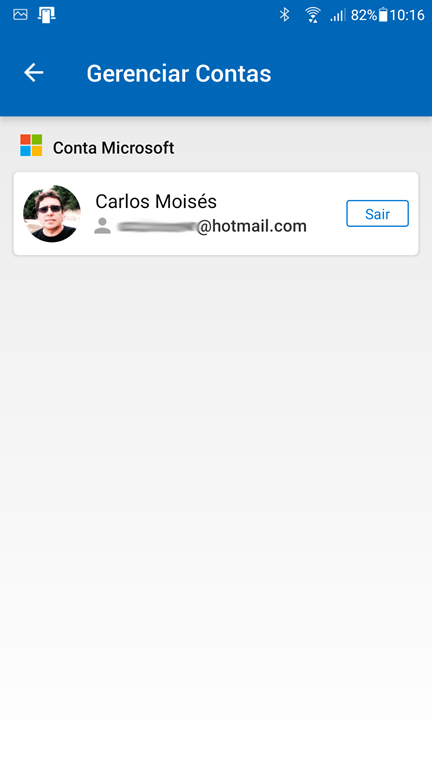
conta_microsoft_no_android
Figura 4. Meu dispositivo mesmo sendo Android não usa serviços Google, mas sim os serviços Microsoft através da configuração do “Gerenciador de Contas” e o cadastro de minha Conta Microsoft.

Uma vez conectados os dispositivos, o aplicativo Microsoft Seu Telefone no PC ou notebook com Windows 10 passa a ter acesso às principais funcionalidades de seu dispositivo móvel, conforme imagens a seguir.
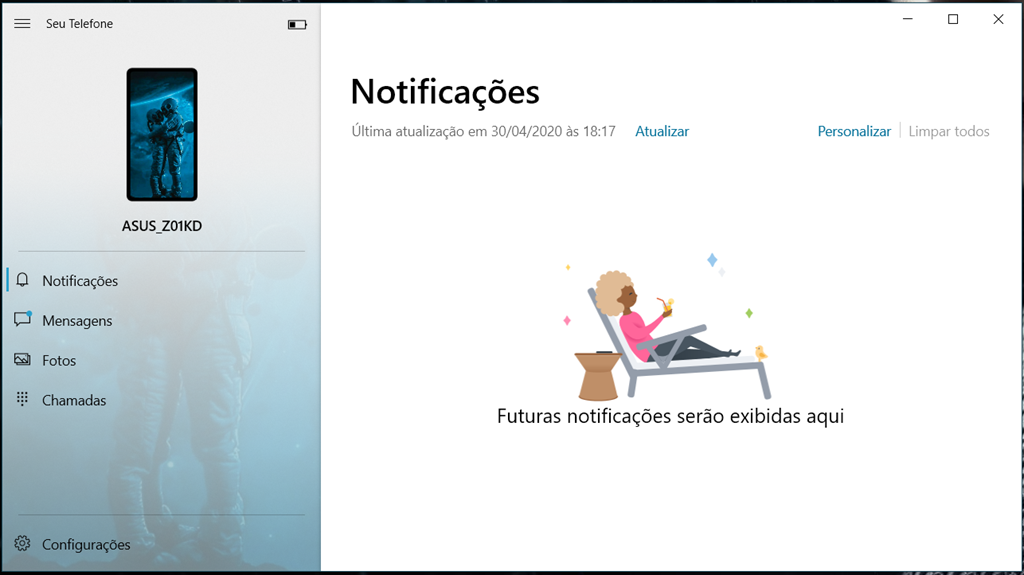
seu_telefone_notificacoes
Figura 5. Tela inicial do aplicativo Microsoft Seu Telefone no Windows 10: Notificações.

No painel vertical na lateral esquerda temos os menus de opções, contendo as principais funcionalidades do celular: Notificações; Mensagens; Fotos e Chamadas. Mais abaixo a opção para Configurações personalizadas. Repare ainda que o painel apresenta a mesma imagem que usamos como papel de parede no aparelho celular, além de indicar o modelo do aparelho e até mesmo o nível da bateria. Legal né?

No lado direito da tela temos a área onde o conteúdo será exibido, bem como opções de contexto que variam de acordo com a opção selecionada no painel de menu.

Na primeira opção do menu – Notificações – o aplicativo apresenta todas as notificações que chegam ao celular e você poderá interagir totalmente a partir do Windows 10. Você pode atualizar a qualquer momento de forma manual (opção Atualizar) na área de “Notificações” e ainda poderá personalizar a área. Na figura acima – da conexão com o meu aparelho – não havia notificações no momento.

A segunda opção – Mensagens – refere-se às mensagens de SMS. Você pode tanto consultar as mensagens já enviadas e recebidas, bem como ler uma nova mensagem que chegou e também escrever uma nova mensagem para qualquer um de seus contatos a partir do Windows 10. Você pode inserir figurinhas com expressões (emoticons) na mensagem, imagens GIF, além de anexar arquivos de imagem, conforme imagem abaixo.
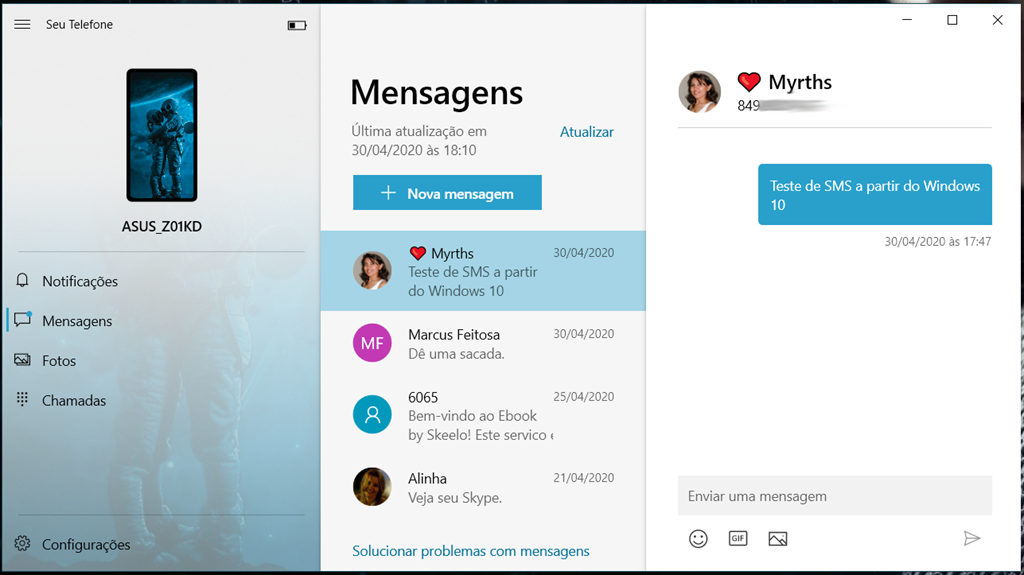
seu_telefone_sms
Figura 6. Recebendo e enviando mensagens SMS com mais conforto e produtividade a partir do Windows 10.

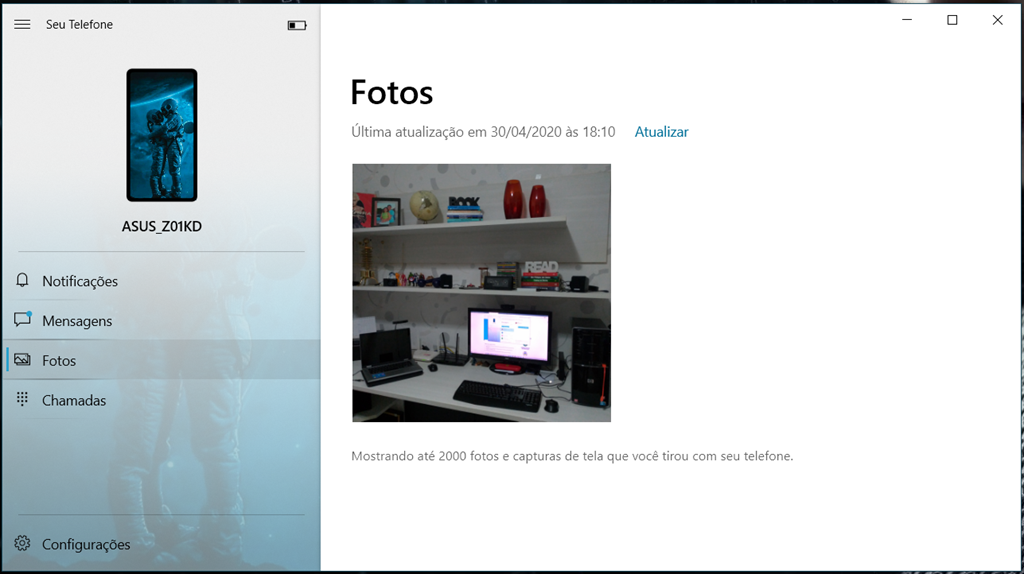
Outro recurso muito bacana é aquele que permite você acessar a área de fotos de sua câmera do celular. Você pode clicar na imagem para dar um zoom para visualizar melhor e o mais bacana: para copiar a imagem do celular para o seu computador basta clicar e arrastar a foto pra sua área de trabalho. Pronto! Simples assim. É a terceira opção do menu do aplicativo Microsoft Seu Telefone para Windows 10.
seu_telefone_fotos
Figura 7. O aplicativo Microsoft Seu Telefone par Windows 10 acessa instantaneamente as fotos da câmera de seu celular e permite copiar para o seu computador simplesmente clicando e arrastando para sua área de trabalho.

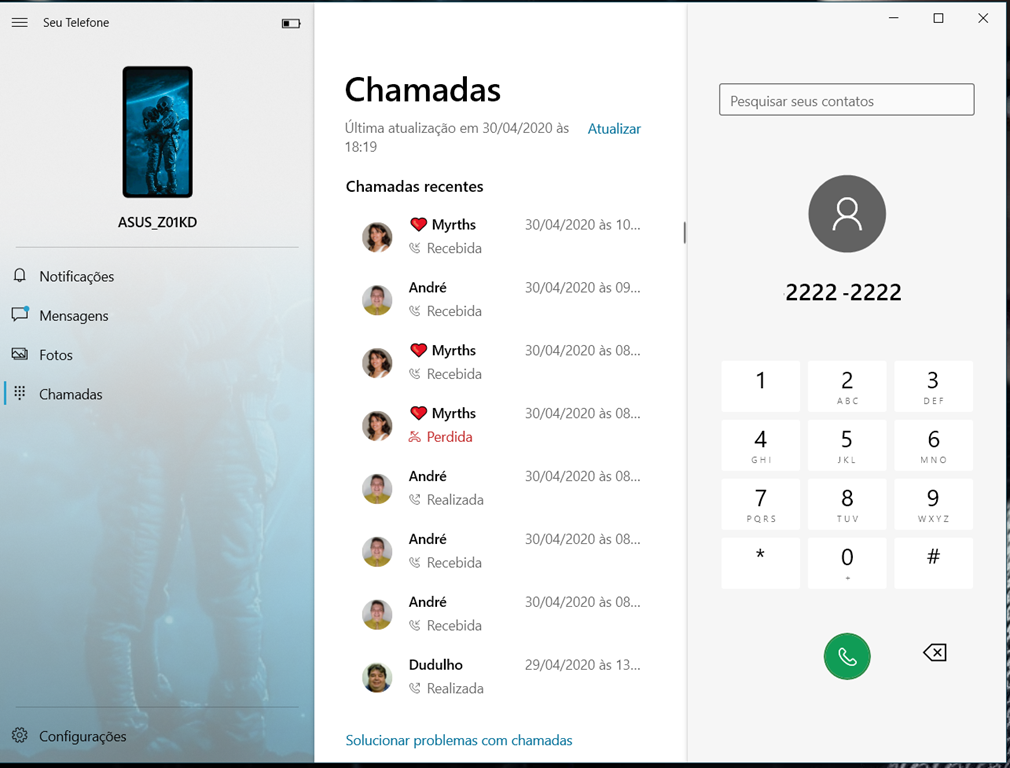
A última opção – bastante funcional para um home office – é aquela que permite você receber e efetuar chamadas telefônicas a partir de seu Windows 10, sem precisar sequer pegar no seu celular. Logicamente você precisa ter um microfone (pode ser o microfone de sua webcam) e caixinhas de som para ouvir a outra pessoa. No notebook isso não é problema, pois todos eles possuem webcam integrada e microfone, além de alto-falantes embutidos.
seu_telefone_chamadas
Figura 8. Efetuando uma chamada telefônica a partir do Windows 10.
seu_telefone_chamadas_discando_1
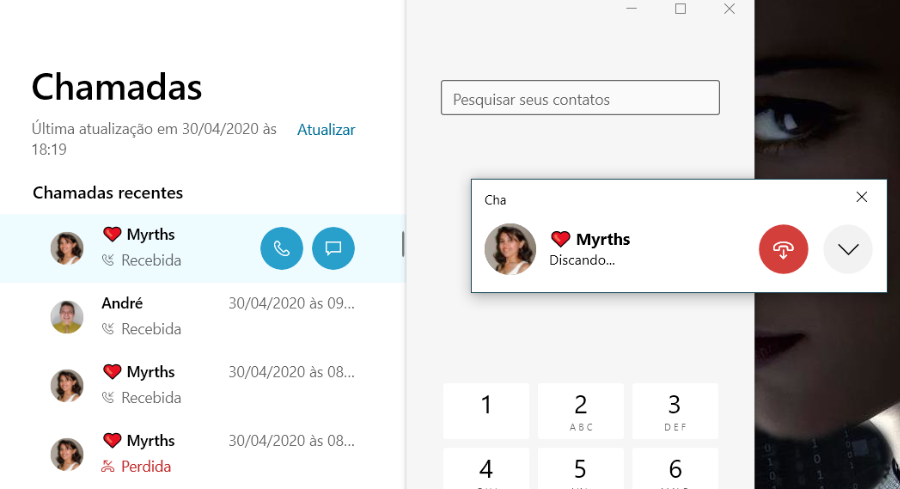
Figura 9. Aspecto do aplicativo Microsoft Seu Telefone enquanto fazia uma ligação para minha esposa a partir do PC com Windows 10 em meu home office.
seu_telefone_chamadas_recebendo_1
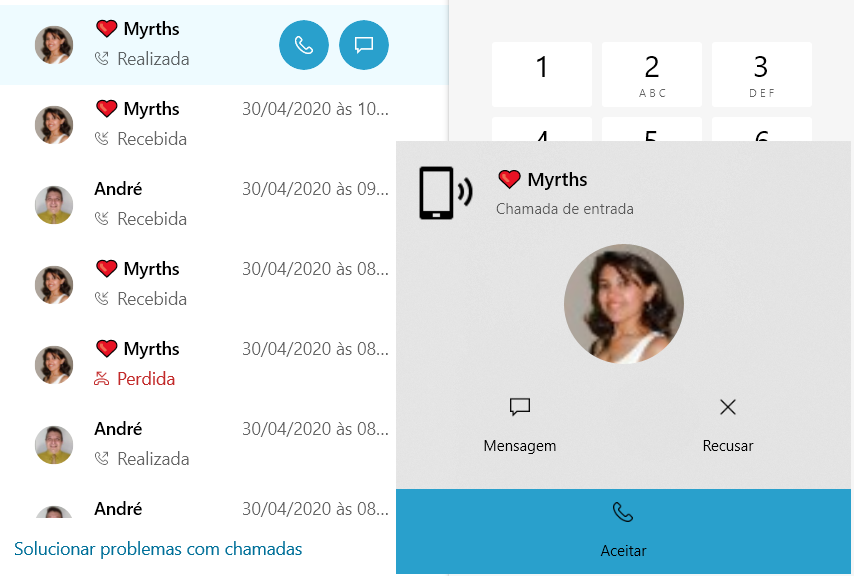
Figura 10. Esta imagem mostra o aspecto do aplicativo Microsoft Seu Telefone quando eu recebia uma chamada telefônica de minha esposa enquanto eu trabalhava no PC.

Personalizando

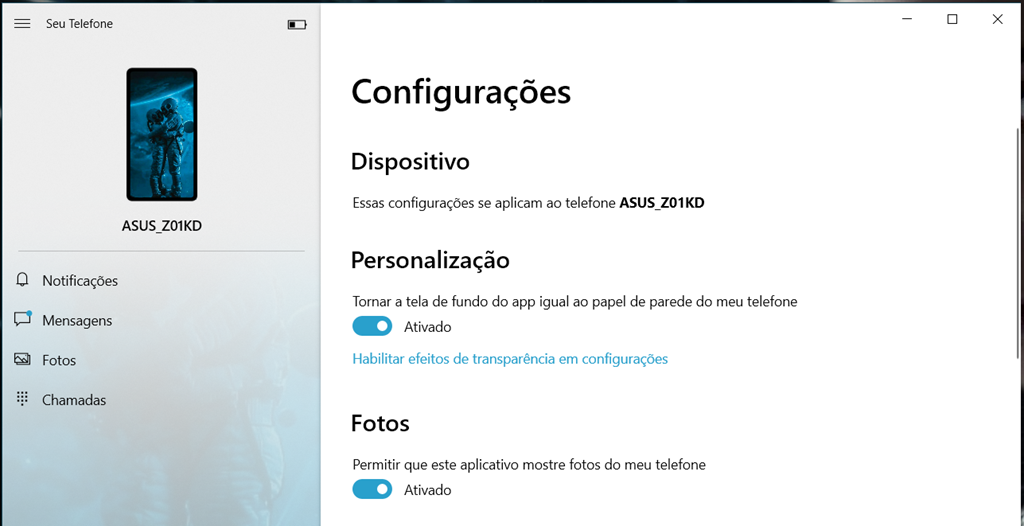
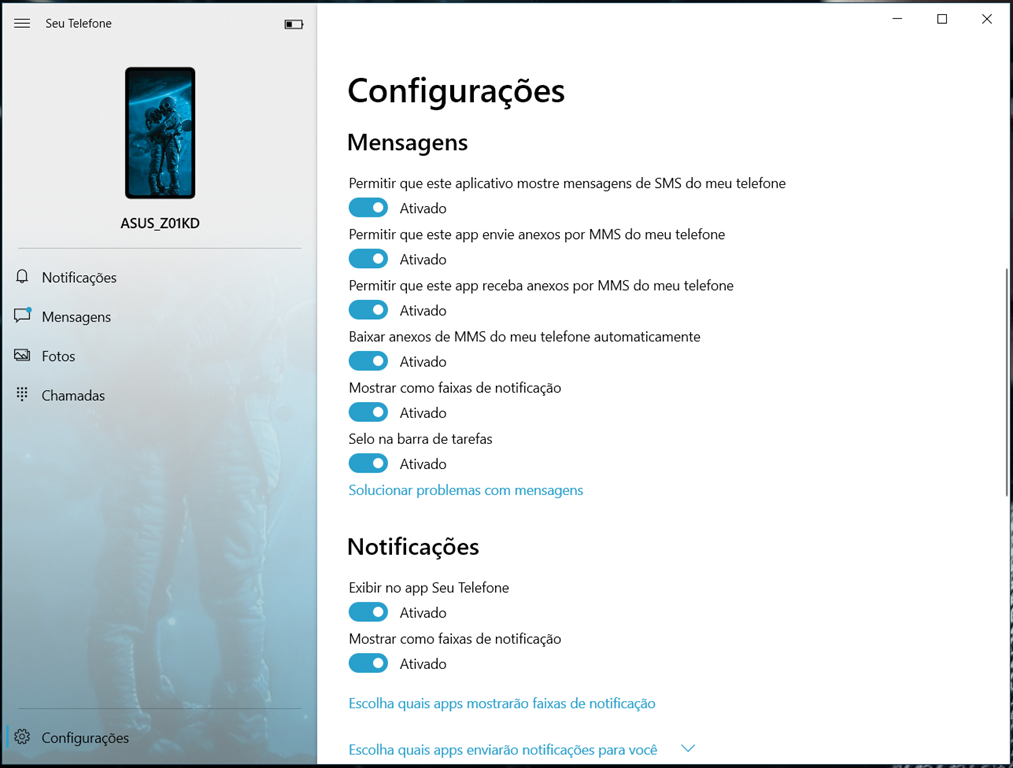
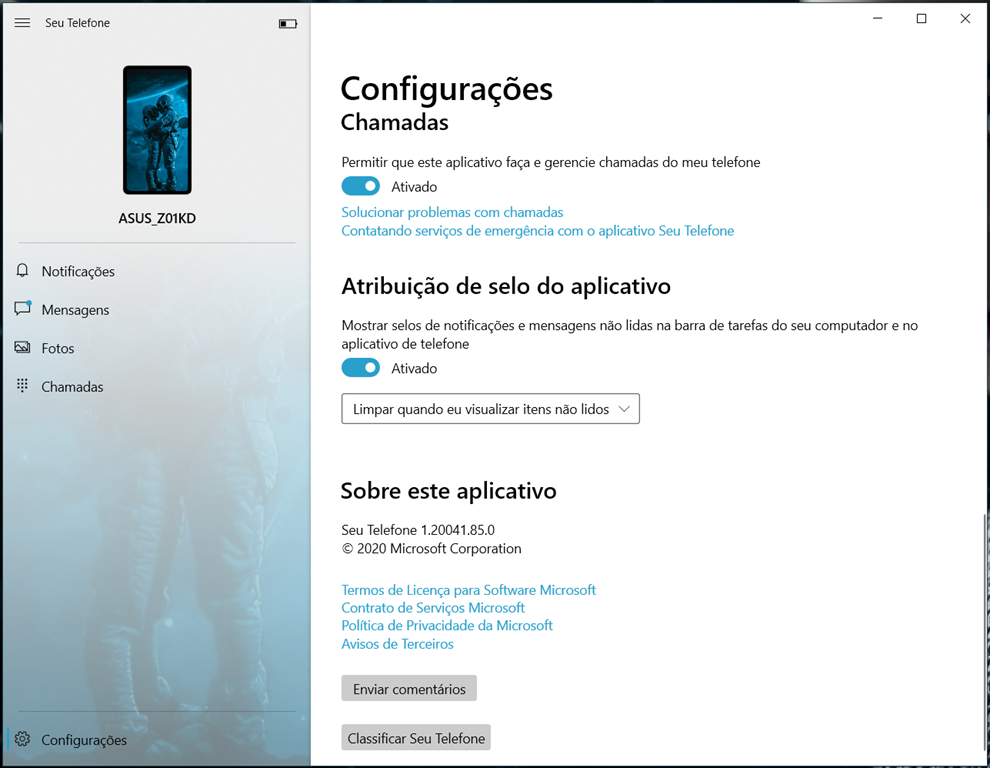
As imagens a seguir mostram aspectos das áreas de configuração e personalização do aplicativo Microsoft Seu Telefone. Elas foram disparadas a partir da opção Configurações do menu lateral do aplicativo. Não vou entrar em detalhes porque as opções de configuração são de fácil compreensão por qualquer pessoa.
seu_telefone_configuracoes_1
Figura 11. Aspecto da tela de configurações do dispositivo.
seu_telefone_configuracoes_2
Figura 12. Aspecto da tela de configurações das Mensagens (SMS).
seu_telefone_configuracoes_3
Figura 13. Aspecto da tela de configurações das Chamadas Telefônicas, além de informações sobre o aplicativo, sua versão e o meio de entrar em contato com o time de desenvolvedores para envio de comentários, sugestões e reporte de falhas.

Considerações finais

Agora é com você! O que achou deste incrível recurso do Windows 10? Acha que pode incrementar ainda mais as funcionalidades de seu home office?

Pra mim ajuda bastante, pois um dos fatores que maior contribui para a eficiência dos trabalhos num home office é a integração de recursos num mesmo ambiente operacional. E é por essas e outras que eu sou usuário das ferramentas do ecossistema Microsoft, que na minha opinião possui as melhores ferramentas nos quesitos qualidade, produtividade e segurança da informação.

Experimenta incrementar seu home office também com o aplicativo Microsoft Seu Telefone. Você vai sentir a diferença! Winking smile
Para maior produtividade: use um mouse sem fronteiras

Na era da informação, o uso da máquina – entenda-se computador – é indispensável no exercício de qualquer atividade profissional ou de estudo. Nesse contexto, a busca por maior produtividade passa por certo “conforto” no uso das ferramentas disponíveis – continuo me referindo ao uso do computador. E é nessa perspectiva que a genialidade dos analistas e desenvolvedores de aplicativos vem nos socorrer.

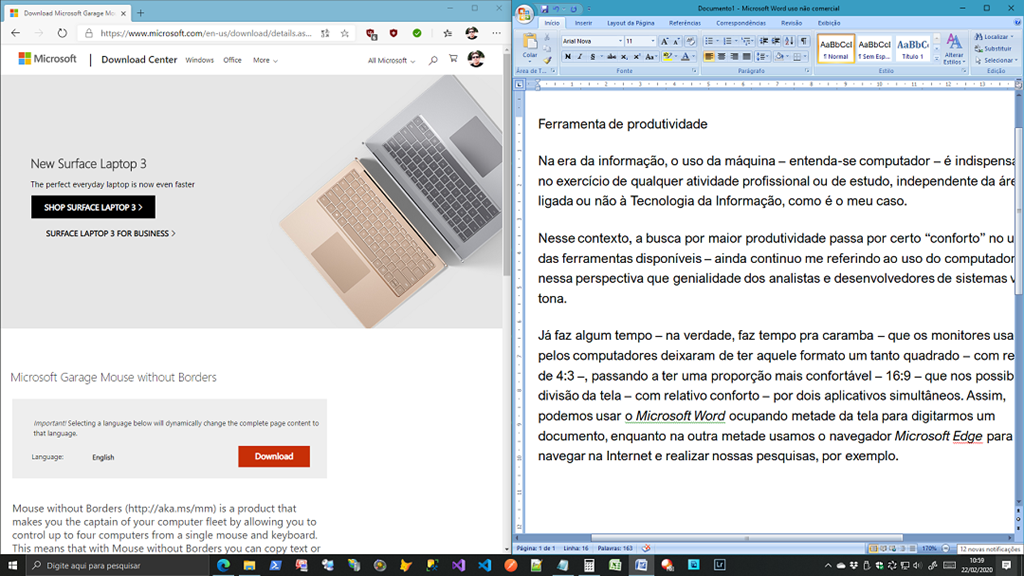
Já faz algum tempo – na verdade, faz tempo pra caramba – que os monitores dos computadores deixaram de ter aquele formato um tanto quadrado (com relação de 4:3) e passaram a ter uma melhor proporção largura x altura (com 16:9 de aspecto) que nos possibilita a divisão da tela – com relativo conforto – por dois aplicativos simultâneos.

Com um monitor assim, podemos usar o Microsoft Word ocupando metade da tela para digitarmos um documento qualquer, enquanto na outra metade podemos usar o navegador Microsoft Edge para realizar nossas pesquisas na Internet, por exemplo.

tela_dividida
Figura 1 – Aspecto de um monitor de computador com dois aplicativos de produtividade compartilhando uma tela de aspecto 16:9.

Ainda assim nada substitui o conforto do uso de dois – ou mais – monitores num computador.

Sou analista e desenvolver de sistemas e no meu dia a dia no trabalho utilizo dois computadores, cada um com dois monitores. Ou seja, tenho quatro monitores ao meu redor. Isso não é exagero, mas antes um recurso fundamental para minha produtividade! Para desempenhar minhas atividades diárias seria contra-produtivo trabalhar utilizando apenas um único monitor.

Tá, tudo bem, mas em casa? Em casa eu tenho apenas um PC, com apenas um monitor, além de meu notebook. E é aqui onde a coisa pode ficar interessante!

Justamente por causa desse tipo de situação, o pessoal do projeto Microsoft Garage desenvolveu um aplicativo chamado Mouse without Borders  que permite o controle e compartilhamento de recursos entre dois computadores – tipicamente um PC com um notebook –, a partir de um dos equipamentos, utilizando-se de uma mesma infraestrutura de rede local (como a rede Wi-Fi que temos no trabalho e em casa).

Como posso fazer isso? Bem, a ideia é simples: colocar o notebook ao lado do monitor do PC e usar o aplicativo Mouse without Borders em ambos os dispositivos para permitir o controle dos mesmos a partir de um único teclado e mouse.

Que ideia incrível, não é mesmo? Com isso, além de passar a ter dois monitores, lado a lado, podemos usar do poder de processamento e memória dos dois dispositivos para tarefas distintas.

  • Microsoft Garage é um projeto dos laboratórios da Microsoft que permite que seus funcionários trabalhem em pesquisas que muitas vezes não têm nenhuma relação com a sua principal função dentro da empresa. Nesse projeto, os desenvolvedores podem usar de sua criatividade para criar soluções que possam lhes trazer maior produtividade e conforto no dia a dia. Isso é que é empresa! Thumbs up

Veja o meu caso em particular, usando o exemplo no início deste post:

Posso manter o editor de textos Microsoft Word em tela cheia no meu PC – que possui um monitor maior e mais confortável para leitura e digitação – enquanto utilizo o navegador Microsoft Edge no meu notebook, para fazer as pesquisas na Internet. Isso tudo sendo controlado a partir do teclado e mouse do meu PC, que são bem mais confortáveis que o teclado e touchpad  do notebook. Posso fazer isso sem sequer precisar tocar no notebook, bastando arrastar o ponteiro do mouse para além da fronteira da tela do PC, de acordo com o lado ao qual esteja posicionado o notebook.

usando_mouse_without_borders
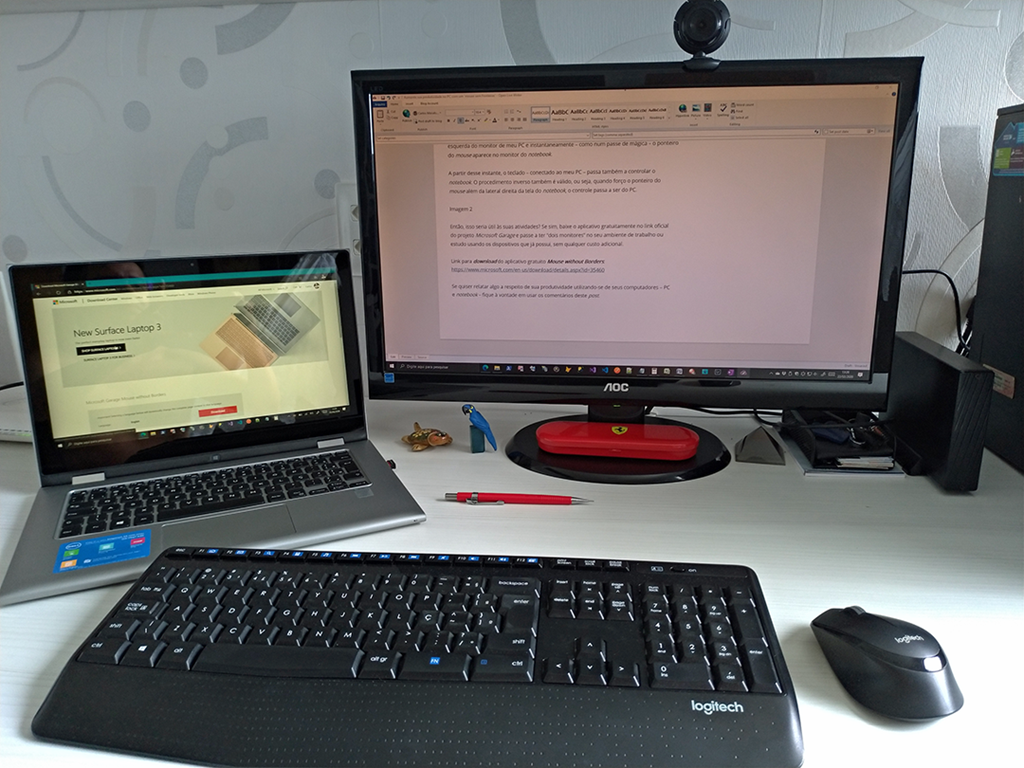
Figura 2 – Aspecto de meu home office, onde utilizo meu notebook como monitor secundário para minhas atividades no PC através do aplicativo Mouse without Borders, controlando tanto o PC como o notebook com um único teclado e mouse, proporcionando maior produtividade.

Em meu home office utilizo o notebook à esquerda do monitor do meu PC, então para acessar o conteúdo do notebook eu simplesmente arrasto o ponteiro do mouse para além da lateral esquerda do monitor de meu PC e instantaneamente – como num passe de mágica – o ponteiro do mouse aparece no monitor do notebook.

A partir desse instante, o teclado e o mouse – conectados ao meu PC – passa a controlar o notebook. O procedimento inverso também é válido, ou seja, quando forço o ponteiro do mouse além da lateral direita da tela do notebook, o teclado e o mouse passa a ser novamente do PC.

Então, isso seria útil às suas atividades? Se sim, baixe o aplicativo gratuitamente no link oficial do projeto Microsoft Garage e passe a ter “dois monitores” no seu ambiente de trabalho ou em casa usando os dispositivos que já possui, sem qualquer custo adicional. Winking smile

Link para download do aplicativo gratuito Mouse without Borders:
https://www.microsoft.com/en-us/download/details.aspx?id=35460

Se quiser relatar algo a respeito de como você usa seu PC e seu notebook ou o que você faz para aumentar sua produtividade, fique à vontade em usar os comentários deste post.

Poupando Tempo no Uso do E-mail

O objetivo da tecnologia é nos servir, consumindo o mínimo possível de nosso tempo com manutenção desnecessária. Automatizar processos é chave para isso. Mas, como em qualquer área, o conhecimento da ferramenta e seus recursos é fundamental.

O e-mail é um instrumento muito importante no nosso dia a dia. Uma de suas muitas utilidades – na minha opinião – é o recebimento de mensagens com notificações de serviços que assinamos, como notícias, dicas de filmes, eventos, grupos de estudo etc.

Dependendo da frequência do recebimento dessas mensagens, no entanto, o que era bom pode se tornar um transtorno devido a necessidade de eventualmente termos que parar para dar manutenção em nossa caixa postal. E isso – cá pra nós – é um pé no saco!

Mas calma… Tem como resolver esse inconveniente sem precisarmos cancelar o recebimento das notificações que queremos depois de algum tempo simplesmente por que recebemos mais mensagens do que damos conta de lê-las.

Abaixo, vou mostrar como faço pra gerenciar minhas mensagens de notificação de serviços que recebo diariamente, semanalmente ou eventualmente.

As instruções servem para o serviço de correio eletrônico que utilizo – que é o Microsoft Outlook (ou, para os da minha época, o famoso Hotmail). Não posso afirmar se outros serviços de e-mail possuem recurso semelhante e – caso possuam – se os procedimentos são idênticos ao do Outlook. Então, se o seu e-mail termina com @outlook.com, @outlook.com.br, @hotmail.com, @live.com ou qualquer domínio do serviço de e-mail da Microsoft, vamos lá!

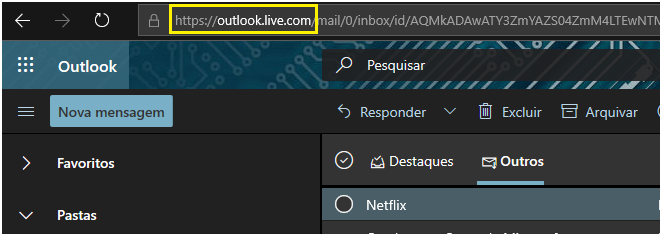
Primeiramente, abra o seu e-mail, digitando no seu navegador: outlook.com ou hotmail.com. Qualquer um desses endereços abrirá o seu e-mail. O próprio serviço da Microsoft direcionará para outlook.live.com.

image
Figura 1 – Acessando o e-mail, digitando no navegador: outlook.com ou hotmail.com.

Vá para a pasta da sua Caixa de Entrada, que é onde as mensagens recebidas são armazenadas por padrão, e procure por uma das mensagens da lista de mensagens que você quer gerenciar.

Neste exemplo, vou gerenciar o recebimento de notificações do serviço de streaming da Netflix, que me fornece sugestões de filmes e séries baseados no meu perfil.

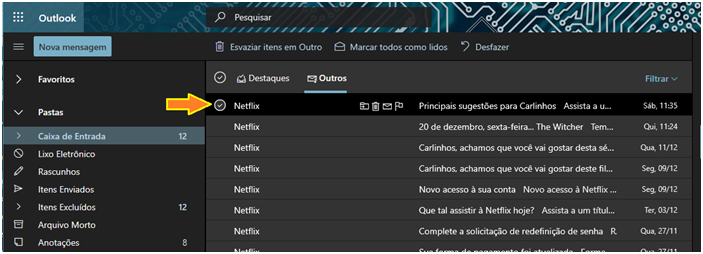
Eu gosto deste serviço, mas não é todo dia que tenho tempo para acessar todas as mensagens. Perceba, na imagem abaixo, a quantidade de mensagens da Netflix recebidas num curto espaço e tempo. Temos a mais recente – em destaque – e as anteriores, mais antigas, até mesmo de meses anteriores.

image
Figura 2 – Minha Caixa de Entrada contendo várias mensagens de notificação da Netflix.

Bom, geralmente me interessa a mensagem mais recente do serviço – na imagem de exemplo acima, seria a mensagem que está no topo da tela, a de sábado às 11:35, com o assunto: “Principais sugestões para Carlinhos…”. As demais, são notificações mais antigas que não me interessam mais.

Leio a mais recente e obtenho as dicas do que assistir, beleza! É exatamente isso que eu quero! Mas, o que fazer com as demais? Apagar uma a uma? Que desperdício de tempo, não?

É aí que entra o conhecimento da tecnologia para usar de seus recursos ao nosso favor!
Qual a ideia, então? Vamos manter sempre a mensagem mais atual, fazendo o próprio Outlook.com excluir as mais antigas.

Funciona assim: ao chegar uma mensagem nova da lista, o próprio Outlook.com realizará a manutenção nas demais, de acordo com a nossa preferência. No meu caso – e no exemplo deste post – para as notificações da Netflix, meu desejo é que seja mantida apenas a mais atual, devendo as mais antigas serem automaticamente excluídas!

O primeiro passo é selecionar uma das mensagens da lista que deseja gerenciar. Pode ser qualquer uma da lista, não necessariamente a mais recente.
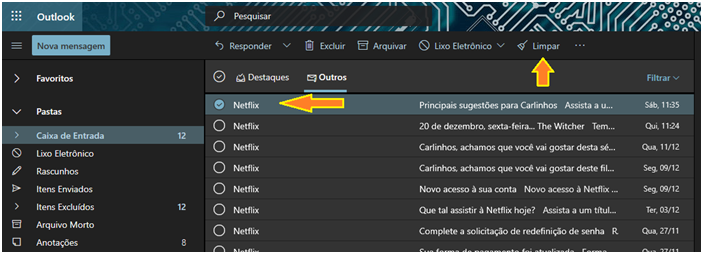
Ao selecionar, repare que há uma opção de menu chamada “Limpar” (veja a seta amarela na imagem).

image
Figura 3 – Selecionando uma das mensagens da lista de notificações para gerenciar a limpeza.

Ao clicar em “Limpar” o Outlook apresentará um diálogo para que possamos configurar a limpeza automática, conforme imagem abaixo.

image
Figura 4 – Programando a limpeza automática para uma lista de mensagens.

No meu caso, marquei a opção “Sempre manter a mensagem mais recente e mover o restante da pasta Caixa de Entrada” e escolhi a opção “Mover para: Itens Excluídos”. Depois cliquei em “OK”. Aguardo o processamento e…

image

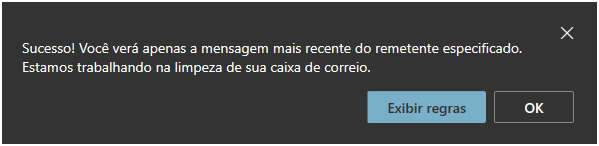
Figura 5 – Mensagem de sucesso ao concluir com sucesso a programação para limpeza automática.

Pronto! Resolvido o problema. A partir de agora, toda vez que a Netflix me enviar uma nova mensagem com dicas de filmes e séries a mensagem anterior será excluída automaticamente, poupando-me do trabalho de ter que gerenciar mensagens antigas e focando apenas na informação mais atual.

Este mesmo procedimento deve ser realizado para outras listas, como de notícias, fóruns, serviços etc.

Legal né? Espero que esta dica lhe seja bastante útil e que possa lhe poupar tempo no gerenciamento de mensagens de e-mail.

Projeto da Microsoft revela: Trabalhar Menos = Maior Produtividade

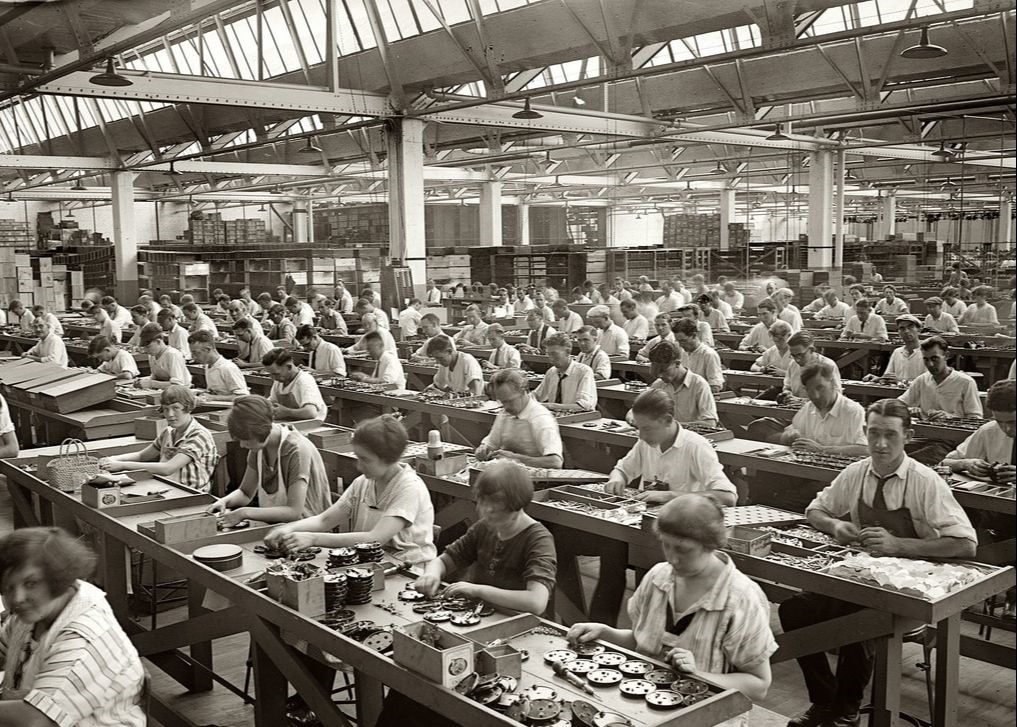
Como defensor da redução da jornada de trabalho em prol de uma melhor qualidade de vida e aumento da produtividade, cada vez mais me convenço da necessidade urgente das empresas e governos passarem a pensar como agentes do Século XXI, em vez de agentes do Século XIX durante a Revolução Industrial, afinal de contas já são quase 200 anos de progresso tecnológico e intelectual.  Devíamos viver melhor no século atual; ao contrário, vivemos num mundo doente.

Em 1817, Robert Owen difundiu a ideia que a qualidade do trabalho de um trabalhador tem uma relação diretamente proporcional com a qualidade de vida do mesmo e para qualificar a produção de cada trabalhador, é indispensável fornecer melhorias nas áreas de salários, habitação, higiene e educação, proibir o trabalho infantil e determinar uma quantidade máxima de horas de trabalho. Na época ele formulou o objetivo do dia de oito horas e cunhou o lema de oito horas de trabalho, oito horas para viver e oito horas de descanso. Mas isso foi há 200 anos! Nos dias de hoje essa proporção tem que ser revista o mais breve possível, para o bem de todos: empresas e empregados.

work-2
Figura 1. Trabalhadores durante a Revolução Industrial “conquistaram” o direito a 8 horas de trabalho. As empresas exigiam até 10,5 horas de trabalho diário. Isso foi há 200 anos e até hoje o modelo de 8 horas é defendido.

Se considerarmos que das 24 horas de um dia 1/3 do tempo passamos dormindo e outro 1/3 passamos no trabalho – isso sem considerarmos que nas cidades grandes já não se consegue mais as “duas horas” para almoço, acabamos por consumir 10 horas do dia entre o início do trabalho e o horário da saída. Se levarmos em consideração o tempo – e $$$ – que gastamos no trajeto casa-trabalho e depois trabalho-casa, vamos colocar mais 1 ou 2 horas nas cidades médias e até cerca de 4 horas nas grandes cidades. Isso só pra mostrar que a relação 8 x 8 x 8 defendida por Robert Owen há 200 anos não mais se aplica atualmente.

Com tudo isso quem não se sente, nos dias de hoje, estressado? Mas como não se sentir? Que tempo temos para nós mesmos? Vivemos então apenas para o trabalho? Sério? Mesmo no Século XXI?


Uma luz no fim do túnel

As grandes corporações começam a dar sinal de que algo precisa mudar nessa relação. E algumas já estão atuando neste aspecto, enquanto outras estão “experimentando”. Até mesmo algumas cidades já estão pensando melhor na qualidade de vida de seus cidadãos.

É o caso da cidade Sueca de Gotemburgo, que realizou uma experiência em 2015 com trabalhadores da área da saúde na esperança de reduzir os problemas relacionados ao estresse e depressão. Lá, os trabalhadores da casa de repouso Svartedalens tiveram a carga horária de trabalho reduzida de 8 para 6 horas, numa tentativa de aumentar a produtividade e obter melhores resultados. Após a iniciativa em Svartedalens, outros centros hospitalares de Gotemburgo passaram a optar pela redução de jornada. O que não é novidade na cidade. Antes, a fábrica da Toyota na região optou por reduzir a carga horária de sua linha de produção. Na empresa, o resultado foi um crescimento de 25% no lucro: “Os empregados se sentem melhor, há menor rotatividade e é muito mais fácil contratar novas pessoas”, disse o diretor de operações da fábrica.

Trabalhar menos pode significar aumento na produtividade

Um estudo da consultoria inglesa Expert Market em 2016 analisou dados de 36 países (o Brasil não está entre eles). O estudo dividiu o PIB (Produto Interno Bruto) per capita – que representa a produção por pessoa, em libras (moeda britânica) – pelo número de horas trabalhadas, em média, por ano. Sete países que estão entre as maiores economias do mundo aparecem entre os dez com menor número de horas trabalhadas: Luxemburgo, Noruega, Suíça, Holanda, Alemanha, Dinamarca e Suécia.

O estudo mostrou que quanto mais horas, menor é produtividade. Os países mais baixos no ranking parecem comprovar. Oito países aparecem tanto na lista dos dez com mais horas de trabalho, quanto entre os dez com menor produtividade: México, Costa Rica, Grécia, Chile, Rússia, Letônia, Polônia e Estônia. O México, por exemplo, é o país com o maior número de horas trabalhadas: 2.228 ao ano. Logo atrás aparece a Costa Rica, com 2.216. Os dois países também aparecem como os últimos em termos de produtividade.

A busca pelo trabalho eficiente

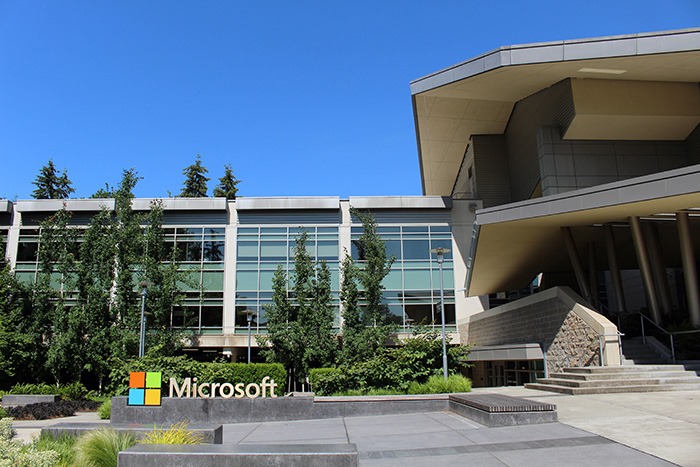
A gigante da tecnologia – Microsoft – realizou recentemente uma experiência na sua unidade do Japão. E os números são altamente favoráveis, tanto para a Microsoft como para seus funcionários.

A empresa deu aos seus funcionários um mês inteiro com fins de semana de três dias em julho de 2019. O projeto chamado “Work-Life Choice Challenge Summer 2019” mostrou um aumento da produtividade por parte dos funcionários e uma redução dos recursos usados.

Microsoft-Japan
Figura 2. Microsoft no Japão faz experiência de redução de horas de trabalho.

Conforme relatado, durante o período houve uma economia de 23% no uso da energia, uma redução de 58% do uso de papel e impressão e – o melhor de tudo para a Microsoft – a produção aumentou em 40%. E quanto à satisfação dos funcionários? Como era de se esperar: 92% disseram que gostaram de trabalhar apenas 4 dias por semana.

Embora o projeto tenha durado apenas 1 mês, indica que pode haver mérito em reduzir o horário de trabalho dentro de uma semana.

Então já não é hora de se repensar uma definição que já dura 200 anos? Se a empresa ganha e se o funcionário ganha, o que está faltando?

aumento-da-produtividade
Figura 3. Menos horas de trabalho pode significar maior produtividade para as empresas e melhor qualidade de vida para os funcionários.

Em 1955, Cyril Northcote Parkinson publicou um artigo que ficou conhecido depois como “A Lei de Parkinson” que afirma: “O trabalho se expande de modo a preencher o tempo disponível para a sua realização”.  Ou seja, menos tempo de trabalho não significa menor produtividade. Ganha a empresa; ganha o empregado em qualidade de vida e disposição para o trabalho.

Eu acredito fielmente nisto.

Os Buracos Negros são reais: Einstein acertou de novo

Desde os tempos da escola que eu me incomodava com a teoria de gravitação de Newton – aquela que, em resumo, diz ser a gravidade uma “força” que faz com que um corpo com massa maior atraia corpos com menos massa.

Sempre me perguntava: “como assim uma força?”. Talvez por terem nos ensinado sobre a Teoria de Newton – e não sobre a Teoria da Relatividade de Einstein, em que a gravidade não é uma “força”, mas sim uma deformidade do tecido do espaço-tempo do Cosmos provocado por corpos massivos – entender o conceito de gravidade não seja assim tão natural para a maioria das pessoas e, por isso, a divulgação da maior notícia científica do ano e uma das mais importantes da história da ciência não tenha ocupado mais do que alguns segundos nos jornais da TV, infelizmente.

Sobre os buracos negros, até então só tínhamos projeções feitas por computadores, baseadas em cálculos matemáticos em cima da Teoria da Relatividade de Einstein, e ainda assim apenas divulgadas no meio científico.

A ideia mais próxima de um buraco negro que o público comum pôde vislumbrar foi apresentada no excelente filme “Interestellar”, de 2014, com o fictício buraco negro chamado Gargantua.

INTERSTELLAR
Figura 1. Imagem do buraco negro fictício Gargantua apresentado no filme Interestellar, de 2014.

O primeiro registro real de um burado negro: Einstein acertou de novo

Saiba, então, que o dia 10 de abril de 2019 entrou para a história da Ciência, pois nessa data foi apresentada ao mundo a primeira fotografia real de um buraco negro, localizado no centro da galáxia M87 (Messier 87, também chamada de Virgo A, distante de nós a aproximadamente 60 milhões de anos-luz na direção da constelação de Virgem).

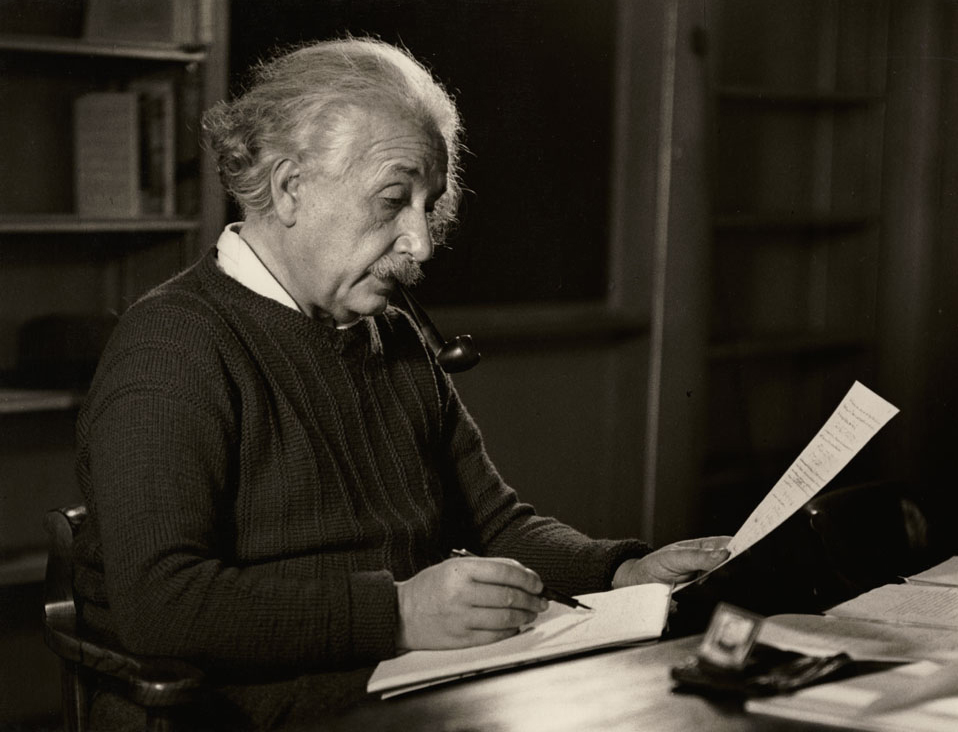
Os buracos negros – já previstos por Einstein desde o ano de 1915 em sua Teoria Geral da Relatividade – são regiões do espaço tão massivas, mas tão massivas, que nada – nada mesmo – pode escapar, nem mesmo a luz – daí a expressão “buraco negro”, pois não é possível vê-lo diretamente, já que ele não deixa sua luz escapar diante a enorme curvatura do espaço a sua volta provocada por sua gigantesca massa, formando assim uma “singularidade” delimitada por uma superfície denominada “horizonte de eventos”, que marca a fronteira na qual, uma vez penetrada, a matéria não se pode mais voltar.

albert_einstein_1941
Figura 2. Albert Einstein, autor da Teoria Geral da Relatividade, que apresentou uma nova abordagem sobre o que é a gravidade e propondo a existência de buracos negros. Desde 1915 ele já sabia da existência de buracos negros.

Apesar de a teoria de Einstein afirmar claramente a existência de buracos negros desde 1915, ainda não havia uma prova real ou “visível” deste fenômeno, o que levou a várias discordâncias entre cientistas ao longo dos últimos 100 anos sobre a real existência desses colossais corpos massivos pelo universo. 

A revelação – em foto e em cores – do buraco negro em M87 mostrou, mais uma vez, que Einstein estava certo e que a sua Teoria da Relatividade é o maior legado científico da humanidade.

Sendo negros, por não emitirem luz, como podem ser detectados?

Através da interação com a matéria em sua vizinhança um buraco negro pode se tornar “detectável”, quer seja por meio da observação do movimento de estrelas em uma dada região do espaço ou mesmo pela medição de grande quantidade de radiação emitida quando a matéria proveniente de uma estrela atraída para dentro do buraco negro é aquecida a altas temperaturas no chamado “disco de acreção”, chegando a escapar até mesmo da própria galáxia através do “jato relativístico”.

blackhole_sections_br
Figura 3. As partes de um buraco negro. O que o torna “visível” são o disco de acreção e o jato relativístico. A singularidade – o buraco negro em si – não é visível.

Mas não pense que é assim tão fácil “visualizar” um buraco negro. Muito pelo contrário.

Para capturar a incrível imagem do buraco negro no centro da M87 foi criada uma rede internacional de radiotelescópios formando um gigantesco radiotelescópio virtual equivalente a um telescópio do tamanho do planeta Terra. Esse radiotelescópio foi chamado de Telescópio de Horizonte de Evento (EHT), numa colaboração internacional cujo apoio nos Estados Unidos inclui a National Science Foundation.

Pra você ter uma ideia, anos atrás a NASA chegou a pensar que seria necessária a construção de um telescópio muito grande no espaço para se conseguir um vislumbre da imagem de um buraco negro e mesmo assim sem garantias.  Isso, por si só, dá-nos a noção de quão difícil e incrível foi mais essa façanha da genialidade humana, iniciada em 1915 com a intuição de um gênio – Einstein – e concluída em 2019 com os maiores cientistas da atualidade e da tecnologia de nosso tempo.

black_hole_xray_layout
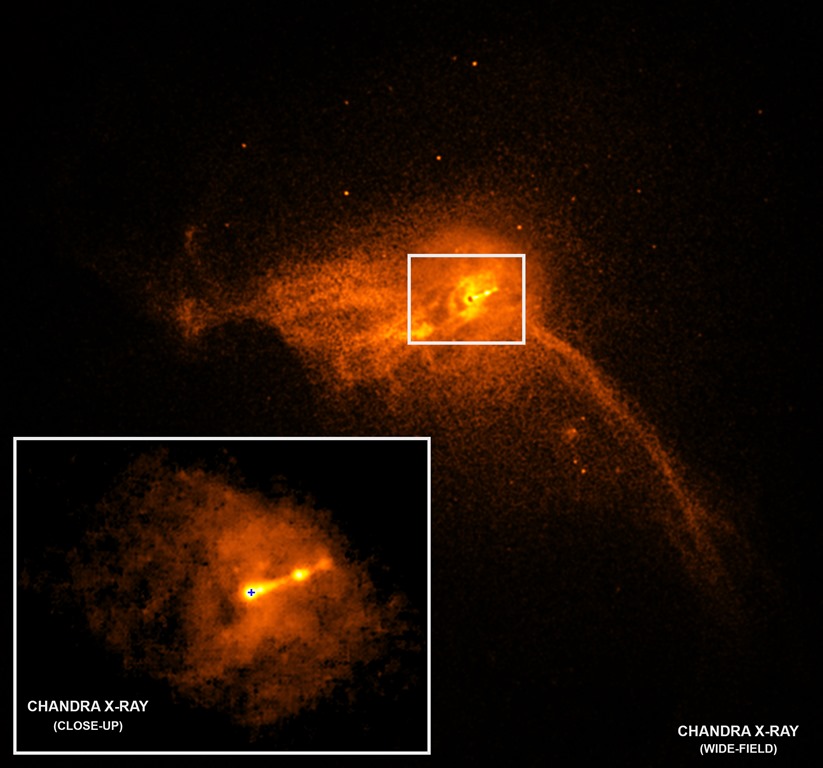
Figura 4. Imagem do centro da galáxia M87 obtida pelo observatório Chandra, da NASA.

Para complementar o EHT, várias naves espaciais da NASA fizeram parte do grande esforço para observar o buraco negro usando diferentes comprimentos de onda da luz. Como parte deste esforço, o Observatório de Raios-X Chandra da NASA, o Nuclear Spectroscopic Telescope Array (NuSTAR), além do telescópio do Observatório Espacial Neil Gehrels Swift, todos em sintonia com diferentes variedades de luz de raios-x, olharam para o centro da M87 ao mesmo tempo juntamente como o EHT em abril de 2017.

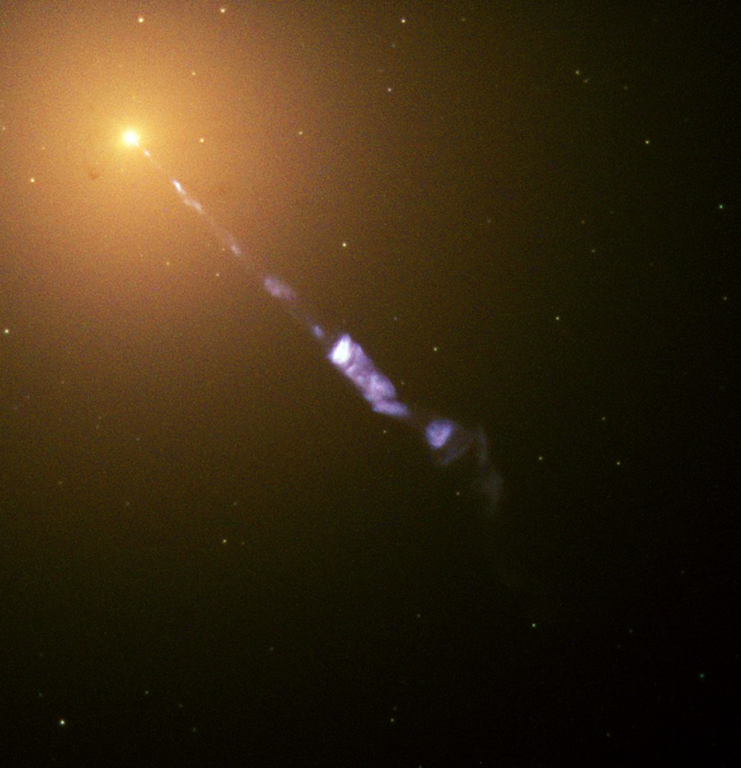
m87_hubble_image
Figura 5. A galáxia M87 e o registro de um jato relativístico a partir de seu centro feito pelo telescópio espacial Hubble.

Dois anos de captura de dados e uma imagem histórica

Não pense você que toda essa estrutura de telescópios em terra e no espaço foi usada apenas para gerar uma foto JPG do buraco negro. Longe disso, os telescópios e radiotelescópios registraram informações, dos mais variados tipos, que foram guardadas em poderosos computadores com enorme capacidade de armazenamento.  Para ser mais preciso, todas as informações coletadas pelo telescópio virtual do EHT foram somadas em mais de 8 petabytes de dados.  Acredite, isso é muita informação!

Como a Internet não possui a capacidade para a transferência tão grande de dados de um lado para o outro entre os observatórios participantes do EHT espalhados pelo planeta, os mesmos precisaram ser transportados em seus discos rígidos periodicamente entre um continente e outro — processo que, obviamente, não foi nada rápido, além de exigir toda uma logística de segurança no transporte intercontinental.

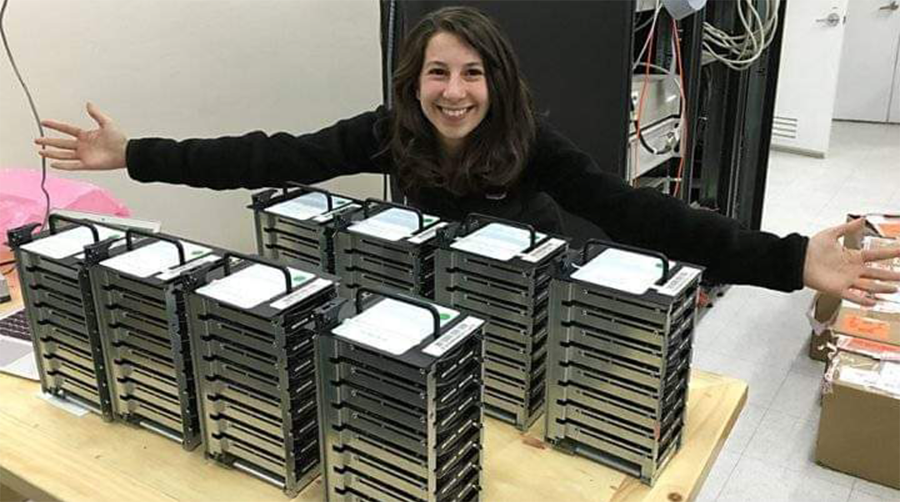
katie_bouman_hds_blackhole
Figura 6. Katie Bouman – engenheira do MIT responsável pela criação do algoritmo que levou à geração final da imagem a partir dos 8 petabytes de dados – e parte dos discos rígidos contendo informações sobre o buraco negro obtidas ao longo de 2 anos.

Depois de juntados os discos rígidos, a reunião, comparação, gerenciamento e análise da enorme quantidade de informação foi possível graças a um algoritmo desenvolvido por uma equipe encabeçada por Katie Bouman, engenheira do MIT responsável pela criação do sistema capaz de contabilizar todo o volume de dados obtido pelos telescópios, formando a imagem final.

blackhole
Figura 7. A primeira imagem real de um buraco negro, localizado no centro da galáxia M87.

Um burado negro em nosso quintal cósmico

De acordo com a Teoria de Einstein, buracos negros são comuns no universo. Provavelmente a maior parte das galáxias elípticas e espirais possui no seu centro um buraco negro supermassivo em seu centro. Os buracos negros supermassivos possuem uma massa muito superior aos buracos negros estelares, na ordem dos milhões ou mesmo bilhões de massas solares. Acredita-se que este tipo de buraco negro muito massivo tenha surgido quando o Universo era ainda bem jovem.

Em um artigo publicado em 31 de outubro de 2018 foi anunciada a descoberta de evidências conclusivas de que Sagitário A*, uma fonte de ondas de rádio bastante intensa e situada no centro de nossa galáxia, a Via Lactea,  é um buraco negro. Isso mesmo! Temos um buraco negro na nossa vizinhança, distante a apenas 26 mil anos-luz e com aproximadamente 2 milhões de massas solares.

Espera-se, a partir de agora, com a comprovação da existência dos buracos negros além da teoria, que as técnicas usadas para o registro visual seja avançada, tornando-se mais comum o estudo e compreensão desses gigantes massivos. 

Aguardemos, então, o próximo buraco negro a se revelar em foto. Torço para que seja o Sagitário A*.