
Sem dúvidas o Windows 10 é o mais eficiente dos sistemas operacionais. Desde que passou a funcionar na modalidade SaaS (software como um serviço) as melhorias e avanços não param de chegar.
Hoje, quero apresentar uma funcionalidade integradora muito interessante e que ajuda bastante na produtividade em seu home office. Trata-se do aplicativo: Microsoft Seu Telefone.
O Microsoft Seu Telefone é um daqueles aplicativos que passam despercebidos à maioria dos usuários – em especial àqueles que desconhecem as funcionalidades do incrível sistema operacional que é o Windows 10.
O aplicativo permite integrar as principais funcionalidades de seu smartphone – quer seja Android ou iPhone – ao sistema operacional Windows 10, no seu PC ou notebook, deixando seu home office ainda mais funcional. Eu utilizo, aprovo e vou te mostrar como você também pode se beneficiar desses incríveis recursos! 
Primeiramente você precisa instalar o aplicativo Microsoft Seu Telefone no seu Windows 10 – isso se o mesmo já não estiver instalado e você nem sabia. Para tanto, acesse a Microsoft Store (a loja de aplicativos do seu Windows 10) e procure por “Seu Telefone”. Depois é só fazer a instalação como qualquer outro aplicativo Windows 10.
Figura 1. Aplicativo da Microsoft Store, onde você poderá baixar e instalar o aplicativo Seu Telefone.
Pré-requisitos
1. Você precisa ter uma Conta Microsoft. Mas claro que você tem uma Conta Microsoft, né? Todo mundo tem! 
 Não sabe o que é? Uma Conta Microsoft nada mais é que seu e-mail pessoal registrado como um identificador exclusivo seu no ecossistemas Microsoft. É um serviço gratuito e que lhe permite associar todos serviços Microsoft a partir de um usuário e senha únicos. Você pode utilizar o e-mail que já tem, independente do provedor de serviço (Yahoo, Gmail etc.). Melhor ainda se for um e-mail Microsoft, como o Outlook ou Hotmail, mas se não for não tem problema.
Quem usa Windows 10 com certeza tem – ou deveria ter – uma Conta Microsoft.
Quem usa e-mail Outlook, Hotmail ou Live, também já tem.
Quem usa o OneDrive, Word Online, Excel Online, OneNote de demais aplicativos Microsoft, também tem uma Conta Microsoft.
Até a sua conta Skype é uma Conta Microsoft!
Show né?
 Se mesmo assim você ainda não tem uma Conta Microsoft, não perca tempo: clique aqui e saiba como criar a sua rapidinho e de forma fácil.
2. Você precisa ter instalado no seu smartphone o aplicativo Microsoft Complemento para Seu Telefone, facilmente encontrado na loja de aplicativos de seu aparelho celular.
3. Você precisa estar com o seu smartphone próximo, pois no processo de configuração precisará autorizar algumas funcionalidades no próprio aparelho, a partir de notificações.
4. O smartphone precisa estar conectado à internet, preferencialmente a partir da mesma rede onde está seu PC ou notebook.
5. Para completa integração tanto o smartphone como o seu PC ou notebook precisam estar com a conectividade Bluetooth ativada.
Uma vez instalado o aplicativo Microsoft Seu Telefone e tendo os pré-requisitos acima atendidos, abra o aplicativo e siga o roteiro ilustrado a seguir.
 Importante: O roteiro a seguir está baseado no meu contexto, usando um smartphone com Android.
Mãos à Obra!
Abra o aplicativo Microsoft Seu Telefone no seu Windows 10. Uma nova janela será aberta, conforme imagem abaixo.
Figura 2. Tela inicial do aplicativo Microsoft Seu Telefone.
Estando com o aplicativo Complemento para Seu Telefone devidamente instalado em seu smartphone e os dispositivos envolvidos na mesma rede Wi-Fi não deverá haver problemas e a conexão praticamente se fará por si só.
Importante saber: a conexão do seu smartphone com o Windows 10 pode ser feita também usando seu plano de dados, mas recomendo o uso da rede Wi-Fi para poupar seu plano.
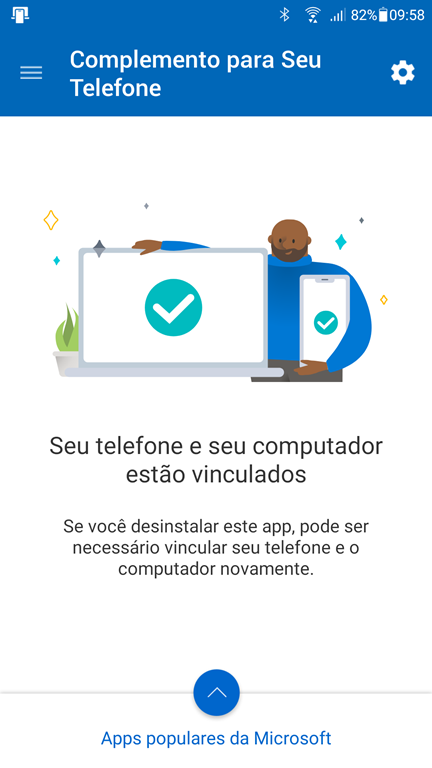
Figura 3. Tela do aplicativo Complemento para Seu Telefone instalado no meu dispositivo Android.
Repare que o aplicativo Complemento para Seu Telefone já informa que “Seu telefone e seu computador estão vinculados”.
Isso ocorreu de forma automática por que meu dispositivo, mesmo sendo Android, está configurado para usar os serviços Microsoft, ou seja, eu não uso meu dispositivo Android vinculado aos serviços do Google, mas sim ao serviços da Microsoft, aos quais tenho preferência pessoal:
- Navegador de internet: Edge;
- Buscador, pesquisador na internet: Bing;
- E-mail: Outlook;
- Mensageiro, comunicador, áudio e videoconferência: Skype;
- Nuvem: OneDrive;
- Bloco de Anotações: OneNote;
- Gerenciador de tarefas: To-Do;
- Editor de textos: Word;
- Planilha eletrônica: Excel; etc.
Mas atenção! Você não é obrigado a usar todos os serviços Microsoft como eu faço, apenas deve registrar sua conta Microsoft no seu dispositivo móvel, conforme imagem abaixo. Se preferir, pode continuar a usar seus aplicativos e serviços Google ou Apple normalmente. Eu apenas dou preferência aos serviços Microsoft por considerá-los melhores e mais produtivos.

Figura 4. Meu dispositivo mesmo sendo Android não usa serviços Google, mas sim os serviços Microsoft através da configuração do “Gerenciador de Contas” e o cadastro de minha Conta Microsoft.
Uma vez conectados os dispositivos, o aplicativo Microsoft Seu Telefone no PC ou notebook com Windows 10 passa a ter acesso às principais funcionalidades de seu dispositivo móvel, conforme imagens a seguir.
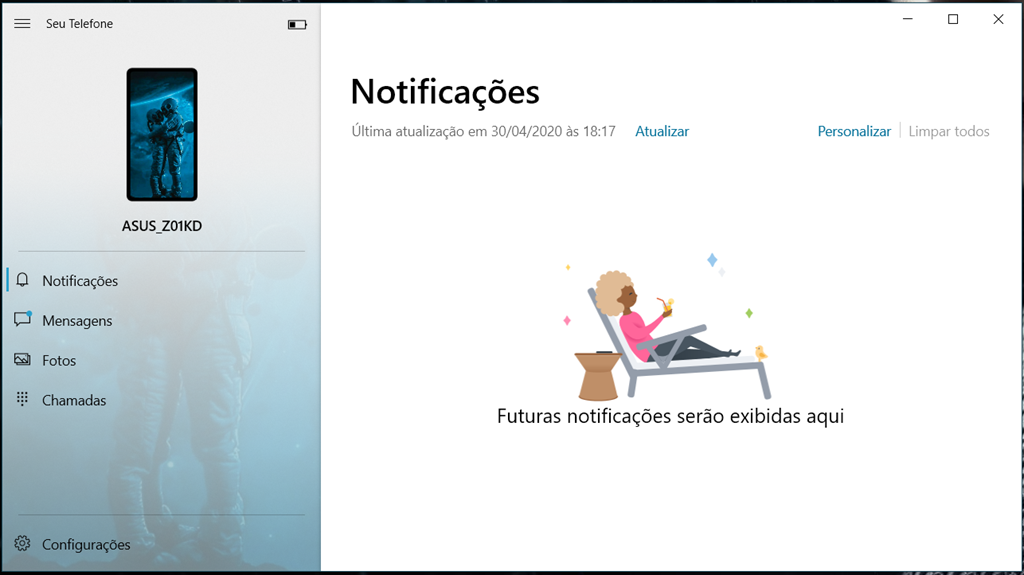
Figura 5. Tela inicial do aplicativo Microsoft Seu Telefone no Windows 10: Notificações.
No painel vertical na lateral esquerda temos os menus de opções, contendo as principais funcionalidades do celular: Notificações; Mensagens; Fotos e Chamadas. Mais abaixo a opção para Configurações personalizadas. Repare ainda que o painel apresenta a mesma imagem que usamos como papel de parede no aparelho celular, além de indicar o modelo do aparelho e até mesmo o nível da bateria. Legal né?
No lado direito da tela temos a área onde o conteúdo será exibido, bem como opções de contexto que variam de acordo com a opção selecionada no painel de menu.
Na primeira opção do menu – Notificações – o aplicativo apresenta todas as notificações que chegam ao celular e você poderá interagir totalmente a partir do Windows 10. Você pode atualizar a qualquer momento de forma manual (opção Atualizar) na área de “Notificações” e ainda poderá personalizar a área. Na figura acima – da conexão com o meu aparelho – não havia notificações no momento.
A segunda opção – Mensagens – refere-se às mensagens de SMS. Você pode tanto consultar as mensagens já enviadas e recebidas, bem como ler uma nova mensagem que chegou e também escrever uma nova mensagem para qualquer um de seus contatos a partir do Windows 10. Você pode inserir figurinhas com expressões (emoticons) na mensagem, imagens GIF, além de anexar arquivos de imagem, conforme imagem abaixo.
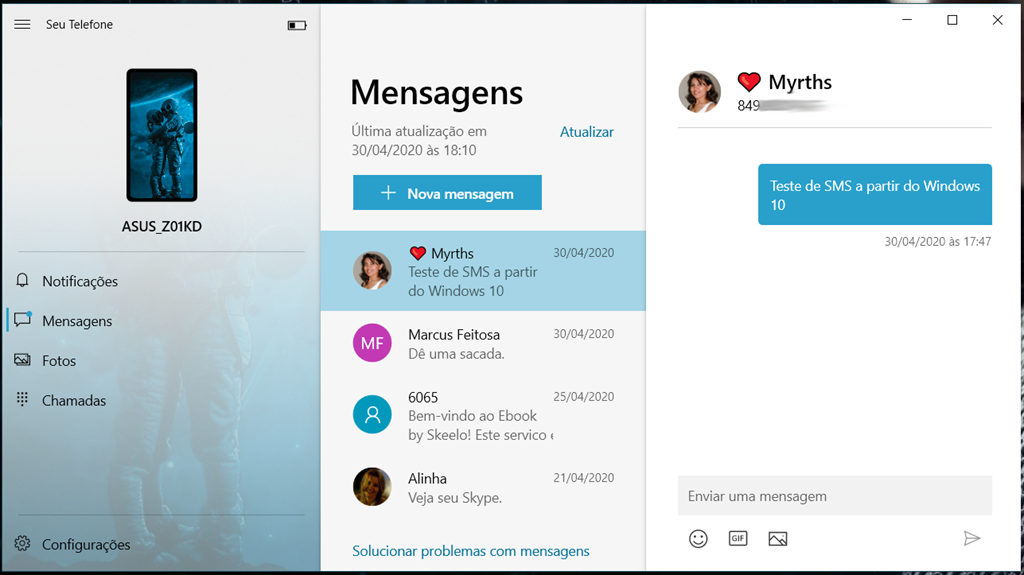
Figura 6. Recebendo e enviando mensagens SMS com mais conforto e produtividade a partir do Windows 10.
Outro recurso muito bacana é aquele que permite você acessar a área de fotos de sua câmera do celular. Você pode clicar na imagem para dar um zoom para visualizar melhor e o mais bacana: para copiar a imagem do celular para o seu computador basta clicar e arrastar a foto pra sua área de trabalho. Pronto! Simples assim. É a terceira opção do menu do aplicativo Microsoft Seu Telefone para Windows 10.
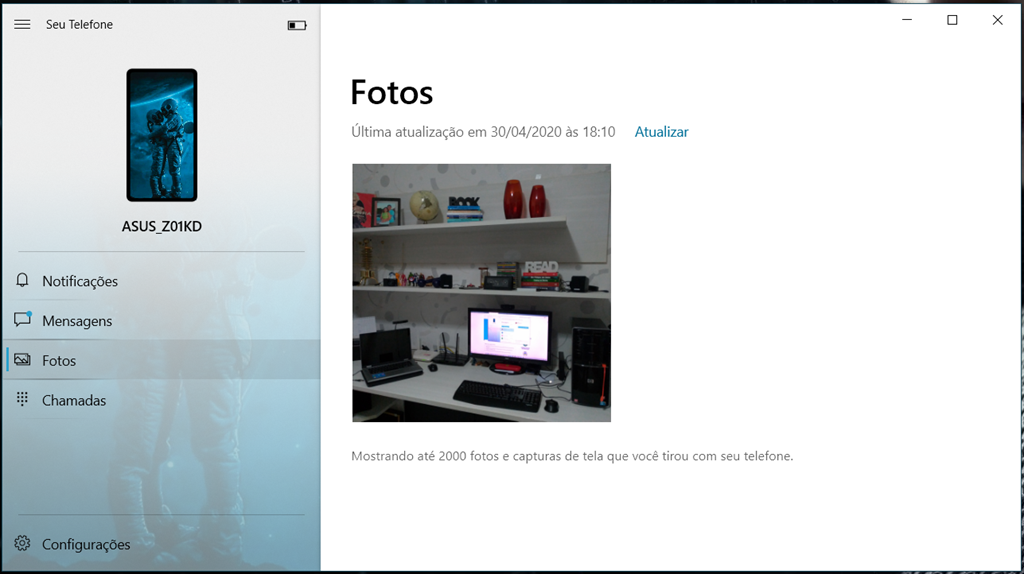
Figura 7. O aplicativo Microsoft Seu Telefone par Windows 10 acessa instantaneamente as fotos da câmera de seu celular e permite copiar para o seu computador simplesmente clicando e arrastando para sua área de trabalho.
A última opção – bastante funcional para um home office – é aquela que permite você receber e efetuar chamadas telefônicas a partir de seu Windows 10, sem precisar sequer pegar no seu celular. Logicamente você precisa ter um microfone (pode ser o microfone de sua webcam) e caixinhas de som para ouvir a outra pessoa. No notebook isso não é problema, pois todos eles possuem webcam integrada e microfone, além de alto-falantes embutidos.
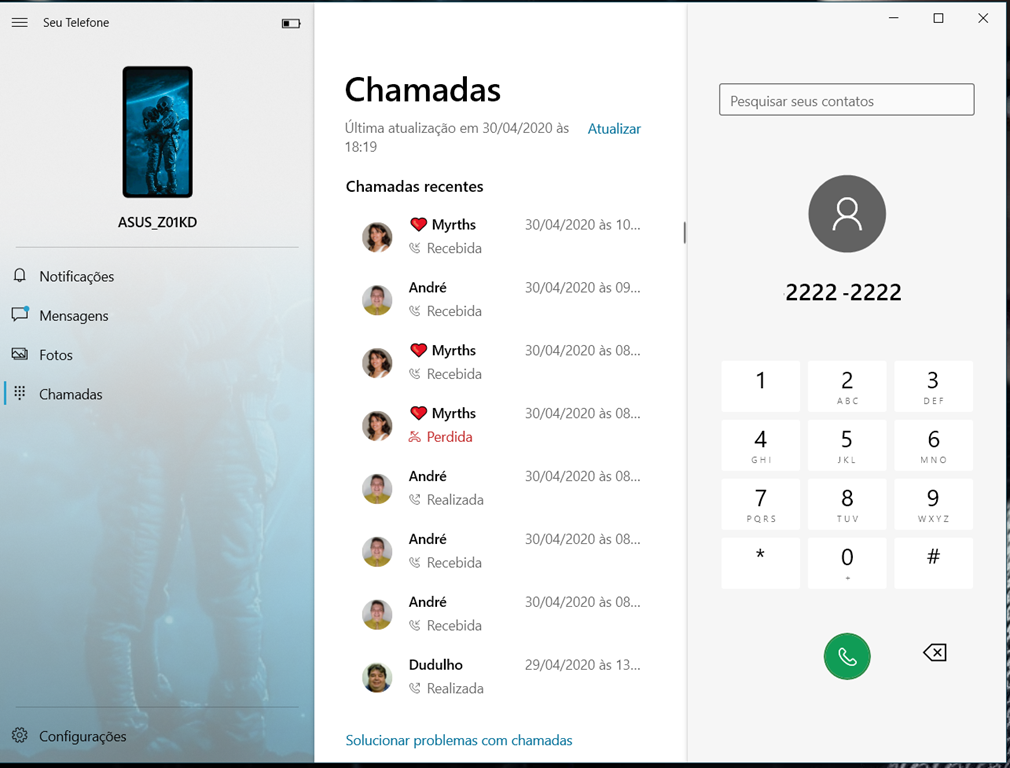
Figura 8. Efetuando uma chamada telefônica a partir do Windows 10.
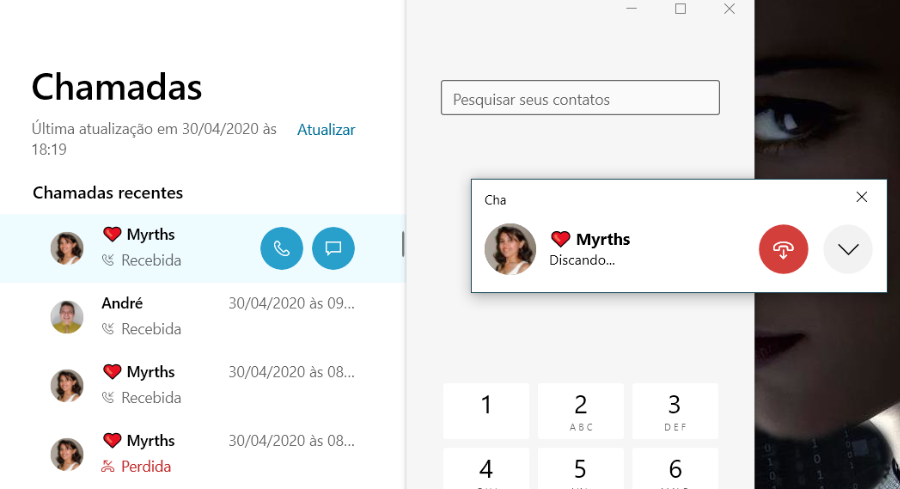
Figura 9. Aspecto do aplicativo Microsoft Seu Telefone enquanto fazia uma ligação para minha esposa a partir do PC com Windows 10 em meu home office.
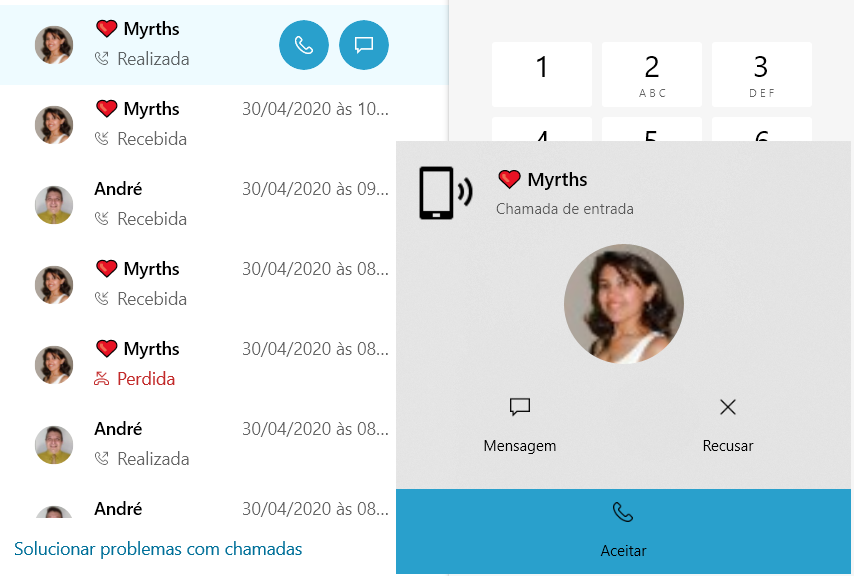
Figura 10. Esta imagem mostra o aspecto do aplicativo Microsoft Seu Telefone quando eu recebia uma chamada telefônica de minha esposa enquanto eu trabalhava no PC.
Personalizando
As imagens a seguir mostram aspectos das áreas de configuração e personalização do aplicativo Microsoft Seu Telefone. Elas foram disparadas a partir da opção Configurações do menu lateral do aplicativo. Não vou entrar em detalhes porque as opções de configuração são de fácil compreensão por qualquer pessoa.
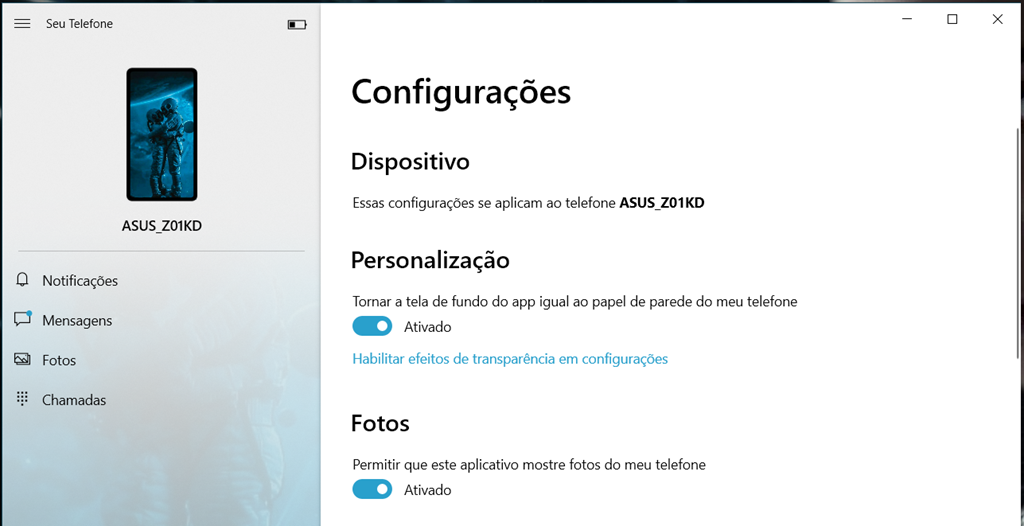
Figura 11. Aspecto da tela de configurações do dispositivo.
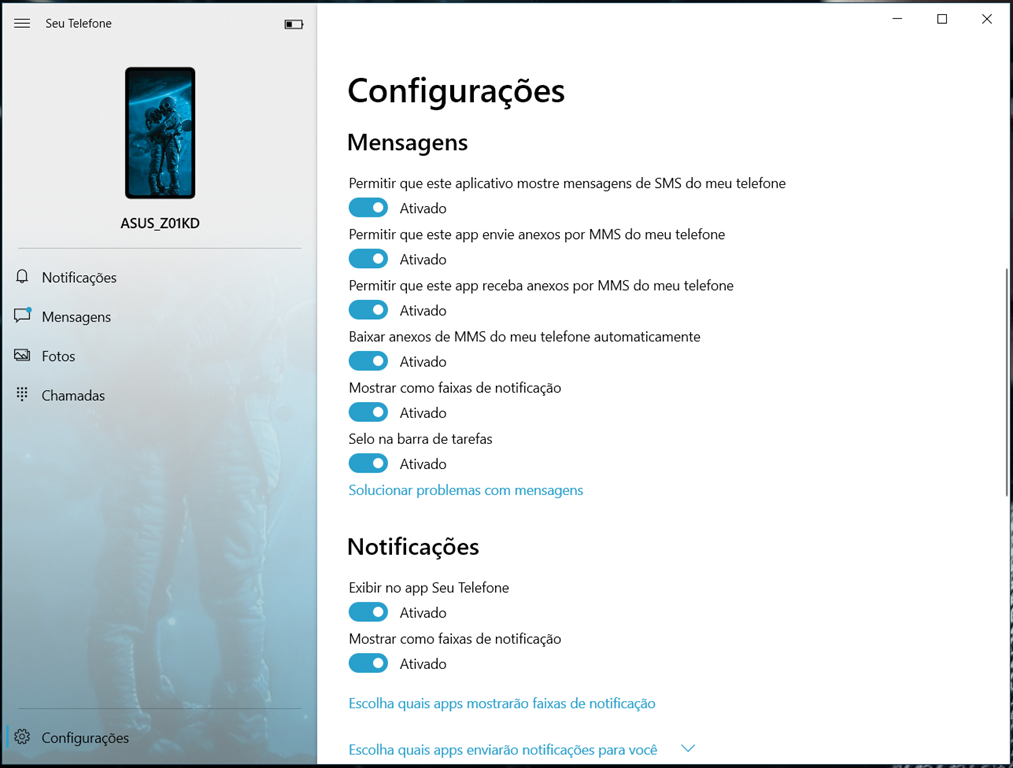
Figura 12. Aspecto da tela de configurações das Mensagens (SMS).
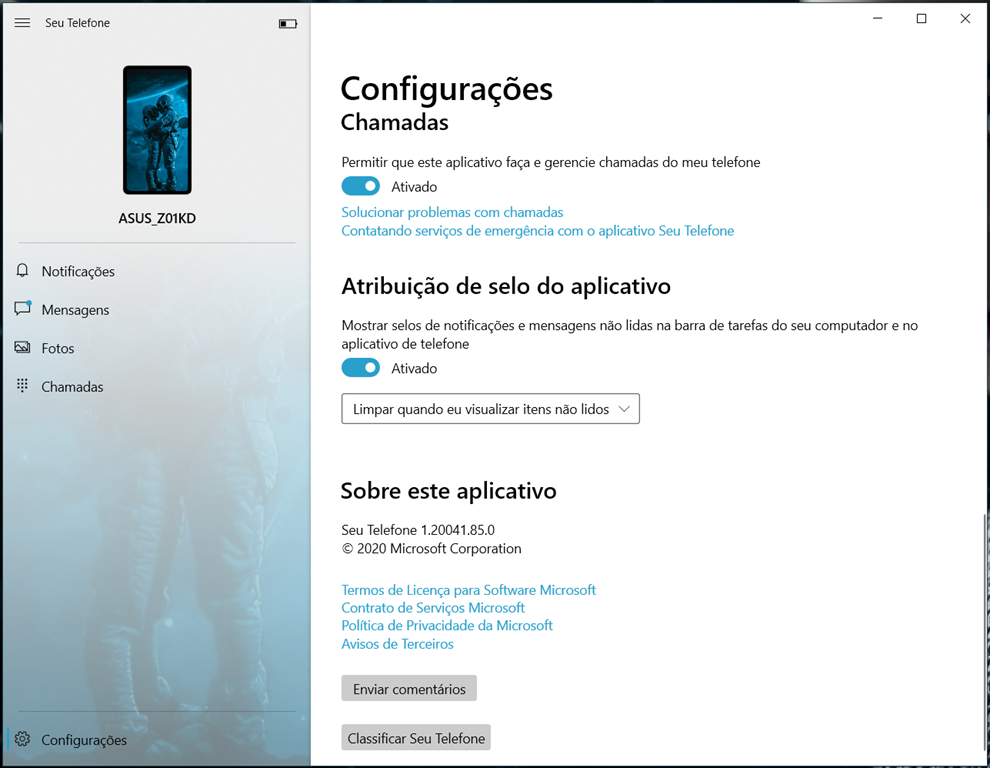
Figura 13. Aspecto da tela de configurações das Chamadas Telefônicas, além de informações sobre o aplicativo, sua versão e o meio de entrar em contato com o time de desenvolvedores para envio de comentários, sugestões e reporte de falhas.
Considerações finais
Agora é com você! O que achou deste incrível recurso do Windows 10? Acha que pode incrementar ainda mais as funcionalidades de seu home office?
Pra mim ajuda bastante, pois um dos fatores que maior contribui para a eficiência dos trabalhos num home office é a integração de recursos num mesmo ambiente operacional. E é por essas e outras que eu sou usuário das ferramentas do ecossistema Microsoft, que na minha opinião possui as melhores ferramentas nos quesitos qualidade, produtividade e segurança da informação.
Experimenta incrementar seu home office também com o aplicativo Microsoft Seu Telefone. Você vai sentir a diferença!




 Universo Singular