
Renomear arquivos de bancos de dados no SQL Server não é como renomear um arquivo .DOCX do Word. Alguns procedimentos precisam ser seguidos para preservar a integridade do banco de dados. Abaixo descrevo como eu realizo tais procedimentos.
Primeiramente, no SQL Server Management Studio, renomeio o banco de dados desejado diretamente no Object Explorer, utilizando o menu de contexto, conforme figura 1.

Após a execução do comando, o banco de dados deverá ser exibido com o novo nome, conforme figura 2.

Se isso fosse o bastante seria bom demais. Mas não é assim que funciona (a não ser que você não se importe em ter um nome físico do arquivo de banco de dados diferente do nome apresentado no Object Explorer, o que não é o meu caso). Meu desejo é ter o mesmo nome do banco de dados, tanto lógica como fisicamente, então o primeiro passo já foi feito. Vamos em frente!
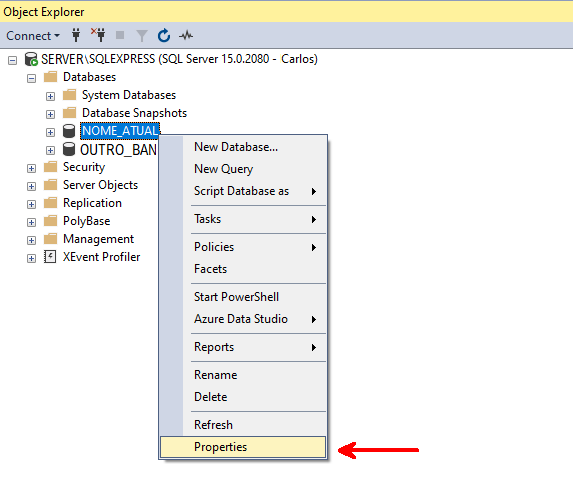
Antes, porém, vou mostrar que apenas o procedimento acima não foi o bastante resolver a questão. Para isso, novamente no Object Explorer, utilizo o menu de contexto para exibir as propriedades do banco de dados que acabei de renomear, conforme figura 3.
A janela de propriedades do banco de dados é apresentada. Clique na opção Files e preste atenção aos detalhes na figura 4.
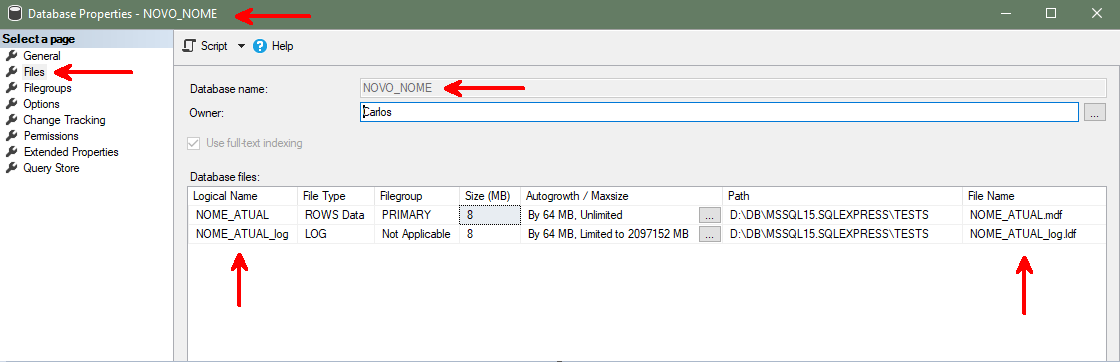
Mesmo indicando que as propriedades são do banco de dados renomeado para NOVO_NOME, as propriedades Logical Name e File Name permanecem como antes: NOME_ATUAL.
Depois de muito pesquisar, encontrei uma dica na Internet num post de 2009 do blog dba-sqlserver.blogspot.com e foi dessa dica que consegui resolver o meu problema e publicar este post.
💡 Dica: O script abaixo exibe os nomes lógico e físico do banco de dados.

Repare que mesmo já tendo alterado o nome do banco de dados para NOVO_NOME, via Object Explorer, o resultado da execução do script acima mostra que os nomes lógico e físico ainda se mantêm como antes.

Partindo para a resolução do problema, os procedimentos, a partir deste ponto, são divididos em três fases:
Fase 1 – Execução do script abaixo.
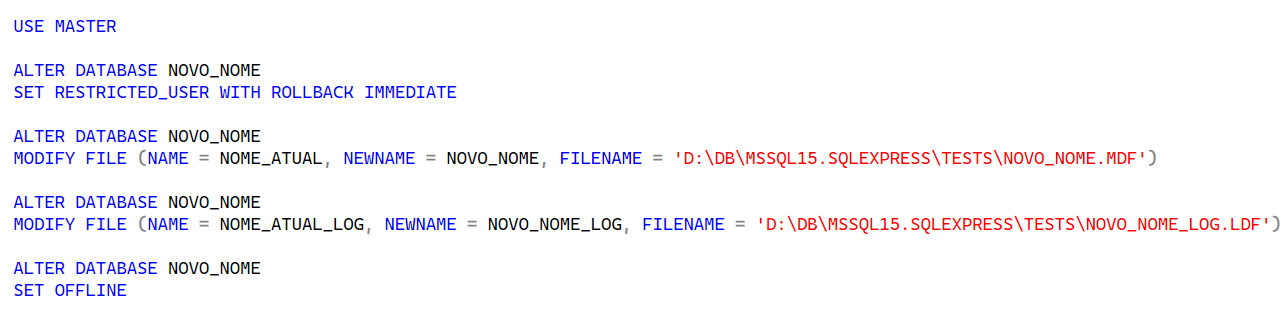
Fase 2 – Renomeação dos arquivos .MDF e .LDF usando os comandos para renomear arquivos do Windows, via Windows Explorer ou Prompt de Comando.
Fase 3 – Execução do script abaixo.

Pronto! Se tudo ocorreu bem, ao executar novamente o script da figura 5 o resultado final deverá ser mostrado conforme imagem abaixo.

Este foi meu primeiro post sobre minha experiência como DBA usando o SQL Server. Que seja o primeiro de muitos outros que possam agregar conhecimento a respeito deste fantástico sistema gerenciador de bancos de dados.
 Universo Singular
EEEE Carlos Moises, resolveu meu problema, porém, um dia você vai precisar de um texto, mas vai se deparar com um print de um script e precisará digitar ele inteiro.
CurtirCurtir
Olá Zandergleisvon.
Entendo o que quer dizer com ‘precisará digitar ele inteiro’, pois atualmente eu estou ‘escrevendo’ no MuseScore uma partitura para piano da música ‘Let It Be’, de Paul McCartney, do zero, a patir de imagens (prints) de uma partitura na Internet. 🙂
Porém, no artigo sobre renomear arquivos de bancos de dados no SQL Server do meu blog, a ideia não era divulgar propriamente um script pronto para execução, mas sim relatar um caso pessoal por que passei e mostrar uma sequência de ações que envolvem a interação com a interface do SQL Server Management Studio, além da simples apresentação de um script para execução de comandos.
Estou sempre buscando melhorar o conteúdo e formato de apresentação no meu blog, então agradeço pela leitura e por seu comentário.
Grande abraço!
CurtirCurtir