Compartilhando conhecimento, experiências e perspectivas.
Categoria Computadores & Internet
Esta categoria é dedicada a explorar uma variedade de tópicos relacionados à tecnologia da informação e comunicação, incluindo artigos sobre hardware de computador, sistemas operacionais, aplicativos, redes sociais, segurança na internet, privacidade da informação e muito mais.
Num evento pra lá de aguardado pelos usuários dos produtos Windows e chamado de “The Next Chapter”, ocorrido em 21/01/2015 em sua sede em Redmond, nos Estados Unidos, a Microsoft anunciou as novidades de sua próxima plataforma operacional.
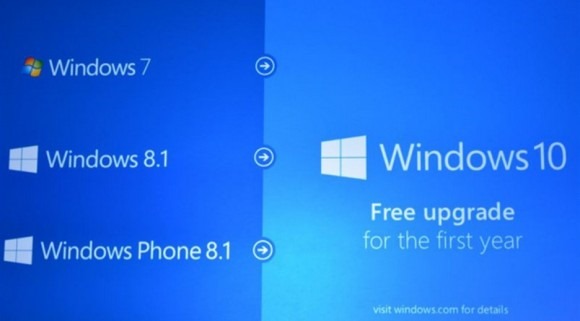
Figura 1. Windows 10 será multiplataforma e gratuito para usuários desde o Windows 7 durante o primeiro ano.
Numa grande jogada da Microsoft, a empresa convergiu as funcionalidades de suas várias versões Windows – existentes até a versão 8.1 – numa única e multiplataforma, que rodará em seus diversos dispositivos, desde o Surface Hub – uma tela de alta definição de 50 polegadas – até o Windows Phone, o seu smartphone! Isto é um avanço sem precedentes na Microsoft. Uma estratégia bastante ousada e inteligente para consolidar e integrar um único nome – produto – à vida cotidiana das pessoas: Windows, independente de qual dispositivo o usuário esteja utilizando.
Atualização Gratuita
Numa grande jogada para migração rápida e passar a ideia de que o Windows é um serviço, e não um produto, a Microsoft anunciou: o Windows 10 será gratuito para atualização durante o primeiro ano para usuários com licenças do Windows a partir da versão 7.
A empresa promete, a partir do Windows 10, atualizações mais rápidas e um compromisso ainda maior com a privacidade dos usuários, algo que os usuários do Windows Phone 8.1 já vem percebendo de uns meses pra cá.
Entre as principais novidades podemos destacar:
Função Continuum
Útil em dispositivos dois-em-um, permitirá ao usuário alternar entre dois modos de operação diferentes: Modo PC e Modo Tablet, adequando à interface e funcionalidades a cada ambiente operacional. Show!
Central de Ações
Passa a ser funcional, onde poderemos interagir com um aplicativo diretamente a partir das notificações emitidas, sem necessidade de abrir o aplicativo para pode trabalhar com ele.
Cortana
Chegará definitivamente ao PC, assim como já acontece no Windows Phone, realizando todas as tarefas nos desktops, além de executar ações em segundo plano a partir de comandos de voz numa linguagem muito próxima da humana.
Pesquisa Integrada
Além da busca na Internet, também realizará no próprio dispositivo e também no OneDrive.
Windows Phone
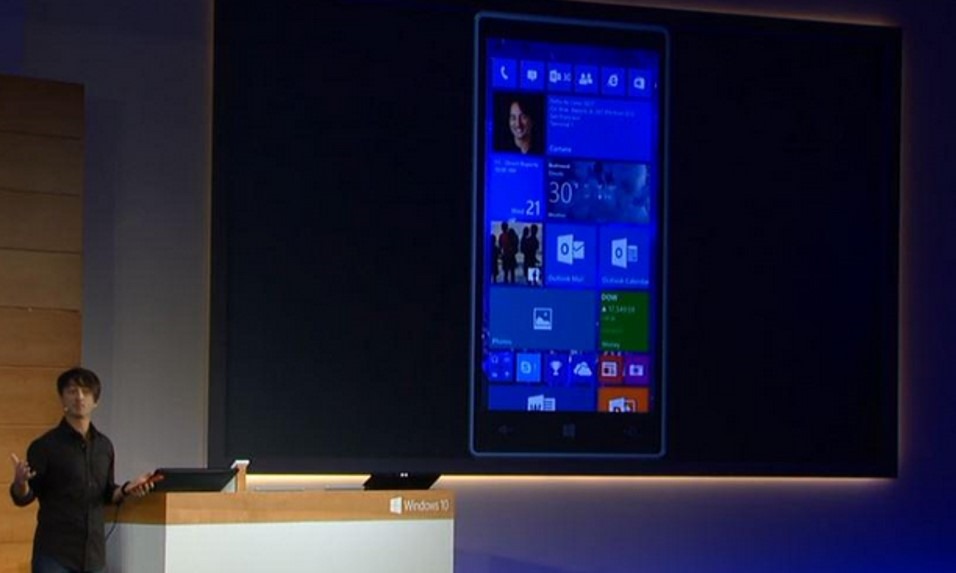
Será possível a customização do plano de fundo com fotos, além de funcionalidades como a listagem dos últimos aplicativos instalados sempre no top do menu de aplicativos. A Central de Ações ganhará novas opções de atalhos e em maior quantidade, além de permitir a interação com as notificações sem necessidade de abrir os aplicativos. Teremos a possibilidade de mover o teclado virtual, além de redimensioná-lo e como uma grande novidade a integração do aplicativo nativo de mensagens ao Skype e um novo Office para dispositivos móveis com diversas novidades para tornar seu uso mais prático.
Figura 2. Lumia 1520 utilizado para mostrar o Windows 10 rodando num smartphone.
Spartan
Um novo browser foi confirmado – apesar do nome Spartan ainda ser provisório – e com ele será possível salvar páginas para visualização off-line com integração a Cortana.
Novidades em Hardware
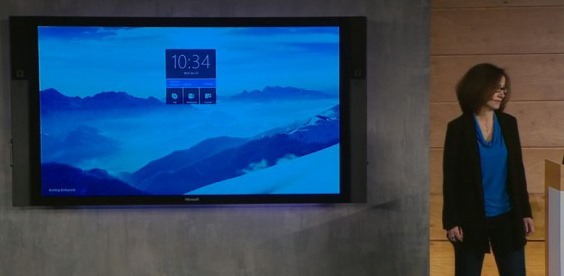
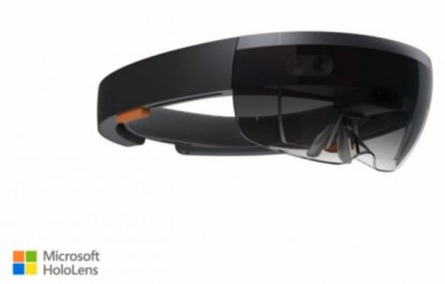
As novidades em termos de hardware foram: Surface Hub, que será uma tela de alta definição com 50 polegadas rodando Windows 10 e o HoloLens, os novos óculos de holografia da Microsoft, que permitirão aos usuários criar os mais diversos objetos em holografia e depois imprimi-los em 3D.
Figura 3. Surface Hub – uma tela de alta definição para apresentações com Windows 10.
Figura 4. HoloLens – os óculos para manipulação de imagens holográficas.
Novas Metas da Microsoft
E por último foram apresentadas as novas metas da Microsoft a partir de agora: o desejo de estar em todos os lugares com o Windows 10, atraindo as pessoas para o seu sistema operacional com o objetivo de fazer o consumidor “amar” o Windows diariamente.
Eu, particularmente, adorei as novidades.
Como usuário dos produtos Windows – do sistema operacional no PC, notebook e celular ao OneDrive na nuvem e o Bing como ferramenta de busca, além do Office como produtividade e suas ferramentas de desenvolvimento de sistemas – não poderia estar mais contente com tantas novidades e uma disposição da Microsoft em oferecer cada vez melhores produtos, mais integrados entre si e numa velocidade mais condizente com os avanços tecnológicos que temos no nosso dia.
Pela primeira vez sinto uma mudança na filosofia da empresa em querer estar mais próxima do usuário, em oferecer produtos com ainda mais qualidade e que realmente sejam úteis no dia a dia, fazendo com que – ao usarmos seus produtos integrados e produtivos – esqueçamos de vez a necessidade de uso de qualquer outra solução apresentada por seus concorrentes.
Lembram-se da máxima: “se conselho gratuito fosse bom…” acho que é mais ou menos isso, mas não importa… o que quero dizer é que no mundo virtual devemos desconfiar das mensagens apelativas dando conselhos mágicos, tirados ninguém sabe de onde, que procuram induzir aqueles que os seguem a algo que acreditam tornar a sua vida mais segura ou menos exposta.
Pois bem, vendo o número crescente de posts recentes no Facebook de pessoas pedindo por tudo para que seus amigos desabilitem certa opção para, com isso, ter mais privacidade na rede social com a alegação de que “com as mudanças do Facebook, agora todos ficam sabendo das nossas coisas e gente que nem está nos nossos contatos, só porque um contato faz um ‘comentário’ ou ‘curte’ algo nosso…”, resolvi escrever esse artigo para desmistificar um pouco a questão da privacidade no Facebook, mas que também serve de exemplo para outros serviços no mundo virtual.
Primeiramente temos que ter a compreensão que o Facebook é uma rede social e, como tal, tem o objetivo realmente de expor conteúdo, mensagens, comentários, fotos, vídeos, etc. tanto entre amigos, amigos de amigos e até mesmo que nem conhecemos. Isso não tem nada demais, é o que a ferramenta propõe e isso você deve compreender.
Então onde está o “X” da questão no que se refere à falta de privacidade? No usuário, claro! Ou seja, em você.
Acontece que a grande – mas é a grande mesmo – maioria dos usuários adora estar postando suas coisas (textos, fotos, vídeos, etc. de forma quase que compulsiva) e também vendo o que os outros postam – o que também não há nada de errado nisso – mas desconhece a ferramenta que tanto utiliza a ponto de se colocar numa situação de exposição gratuita sem saber.
O Facebook possui um alto poder de personalização daquilo do que você deseja ou não que seja visualizado por outras pessoas, quer sejam amigos ou não. Ah! Isso você não sabia? Sério? E de quem é a culpa? É sua, ora! Como você usa tanto uma ferramenta, passando horas e horas postando e respondendo mensagens e nunca parou alguns minutos – uma única vez – para personalizar as opções de sua conta e de sua privacidade? Como disse a culpa é sua!
Então agora você sabe que existe sim uma maneira – aliás, várias maneiras – de o Facebook ficar do jeito que você quer, com a privacidade que você deseja, sem ter que ficar achando que esse tipo de conselho que chega por e-mail ou por posts desconhecidos no próprio Facebook trará a desejada privacidade e sensação de segurança no mundo virtual.
Bom, acho que já deu pra perceber que essa dica que está rolando por aí não vai resolver o seu problema, ou seja, essa falsa dica não passa de um fenômeno viral ou SPAM. Ou você acha realmente que uma ferramenta tão popular como o Facebook, que possui cerca de um bilhão de usuários no mundo todo, faria com que você tivesse que depender da boa vontade de seus amigos em desmarcar uma determinada opção para ter a privacidade desejada? Você achou isso? Ou pior, você nem entendeu do que se tratava, mas como a dica estava num post de um amigo seu, que recebeu de um amigo dele, que recebeu de sabe-se lá de quem e por aí vai, você simplesmente tratou de executá-la e replicá-la na sua linha do tempo para seus amigos? Isso não está parecendo aquelas correntes inúteis que temos no serviço de e-mail do tipo “leia isso: é verdade!” ou então “essa pessoa precisa de sua ajuda! compartilhe essa mensagem” e que só fazem mesmo é aumentar o número de SPAM na rede, contribuindo para o congestionamento e lentidão na troca de mensagens realmente úteis e que, aos poucos, está fazendo com que gastemos cada vez mais tempo com a manutenção de nossa caixa postal, excluindo o lixo eletrônico? Pois é, voltamos ao ponto inicial sobre o usuário que usa uma ferramenta sem conhecê-la e daí gera todo um problema, para ele próprio e para o sistema como um todo.
Depois do sermão acima, que com certeza te fez refletir um pouco sobre o assunto, vamos ver o que realmente você pode fazer no Facebook para conseguir uma maior privacidade.
A primeira coisa que você precisa saber é que você possui dois perfis no Facebook: um público e outro personalizado para seus amigos.
É aí que pode estar o seu problema, ou seja, o que você não quer que outras pessoas vejam, exceto seus amigos, pode estar sendo exibido no seu perfil público, fazendo com que qualquer pessoa na Internet veja o que você coloca no Facebook, quer seja um post, um comentário, quem são seus amigos, suas informações pessoais, suas fotos, etc.
O que você precisa fazer é muito simples: tornar o perfil público o mais restritivo possível – de acordo com sua preferência – e personalizar aquilo que realmente deseja que seus amigos vejam de você.
Vou basear as explicações a seguir na forma como personalizei os meus perfis, tanto público como o de amigos, mas você poderá fazer como achar melhor para o seu caso, não sendo necessário seguir exatamente o meu modelo.
Vamos começar então!
Primeiro saiba como você pode analisar como está o seu perfil público e como está o seu perfil para seus amigos.
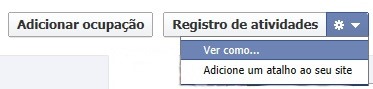
Acesse o seu perfil clicando no seu nome ou na sua foto de perfil quando estiver na tela inicial do Facebook. Isto levará você para a tela onde você verá a sua linha do tempo. Então clique na setinha para baixo que existe no botão Registro de atividades, conforme figura abaixo, e em seguida na opção Ver como…
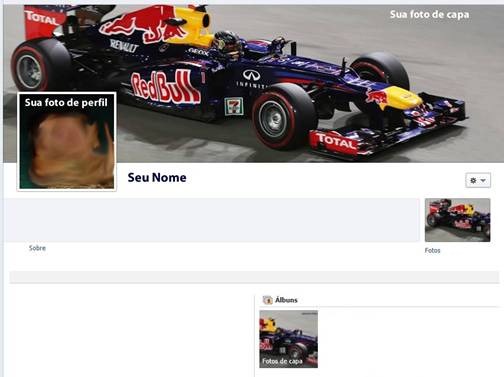
Isto fará o Facebook mostrar o seu perfil público, ou seja, como você é visto por qualquer pessoa na Internet.
Repare que nessa mesma tela – canto superior esquerdo – há uma caixa de texto onde você poderá digitar o nome de algum amigo seu. Isso fará o Facebook mostrar como seus amigos veem o seu perfil.
Entendeu? Há um perfil público e outro para amigos. O que você deve fazer é configurar o Facebook para que cada um seja exibido de acordo com a sua preferência. E é o que veremos a seguir.
Configurei um perfil público bastante restritivo, somente com o que não é possível evitar: meu nome, minha foto de perfil e minha foto de capa. Essas três informações são obrigatórias no Facebook e não há como deixar de ser vista por qualquer pessoa. Pode ser bom pra mim, mas não pra você. Se o seu objetivo é que outra pessoa te encontre com maior facilidade, restringindo tanto assim você dificultará a vida dela, que pode inclusive ser um amigo seu de verdade, que mora longe e lembrou-se de você, ou mesmo um amigo antigo da faculdade ou da época do colégio. Então, use o recurso com moderação e de acordo com seu objetivo na rede social.
Na figura abaixo você pode ver como um perfil público configurado com um alto nível de restrição – como é o meu caso – é visto por qualquer um que não esteja na lista de amigos.
Repare que, desta forma, as únicas informações que alguém que não seja seu amigo verá no Facebook serão: seu nome, sua foto de perfil e sua foto de capa. Justamente as únicas informações que o Facebook não permite ocultar, bastando você selecionar as imagens corretas para essas duas áreas, sabendo que serão públicas.
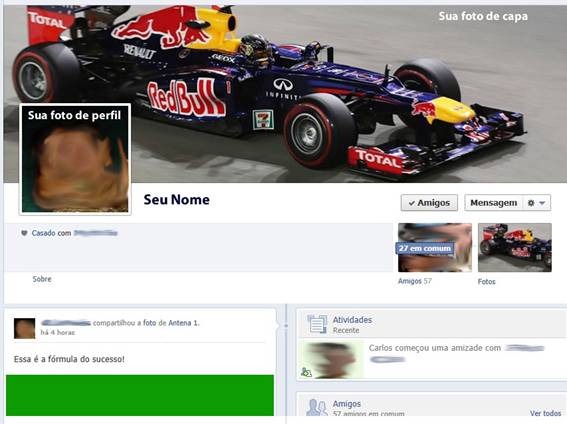
Agora repare na imagem abaixo e veja como a coisa já muda de figura. Trata-se, agora, do perfil para amigos.
Novas informações surgiram: casado com, sobre, amigos, fotos, posts, atividades recentes, mensagens diretase notificações, etc. Mais informações sobre você, mas que serão vistas apenas pelos amigos, pois assim foi configurado o Facebook para tal.
Daí vem a primeira lição: não é o Facebook que te expõe para o mundo de forma gratuita, mas você mesmo, que de forma descuidada dá as informações para quem quiser tê-las.
Como configurar então?
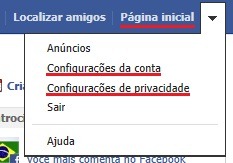
Uma vez conectado ao Facebook, repare no canto superior direito a opção Página inicial. Ela contém uma setinha do lado direito que aponta para baixo. Clicando nela surgirá um menu de opções conforme a figura abaixo, contendo duas opções importantes: Configurações da conta e Configurações de privacidade.
Na opção Configurações da conta você terá os parâmetros gerais de sua conta no Facebook, além de outras opções sobre segurança, notificações, sobre assinantes, aplicativos, dados do seu celular, etc. Essas informações são importantes para a manutenção de sua conta no Facebook e você não precisa se preocupar a ponto de informar algo que não seja verdade, só para preencher os campos. Apenas informe aquilo que deseja realmente constar no seu cadastro e que seja exigido pelo Facebook, pois cada informação tem um objetivo específico. Por exemplo: o número do seu celular. Não precisa ter receio em informá-lo, pois com ele o Facebook poderá notificá-lo no caso de novas mensagens, novos pedidos de amizades, se você foi citado num post ou comentário, etc. diretamente no seu aparelho. O fato de informar seu número nessa área não significa que o mesmo será conhecido, nem mesmo por seus amigos, se assim você desejar, pois o mesmo pode ser usado apenas para um serviço de notificação do Facebook e que pode ser bastante útil pra você. Se não quer o serviço e também não quer divulgar o número, não há porque cadastrá-lo. Entendeu o espírito da coisa? Você analisa cada caso. Se houver vantagem para você, se vai lhe trazer algum benefício, a informação é válida e deve ser cadastrada sem problemas. Não interessa? Não sabe o porquê daquilo? Então pra que informar algo que não lhe trará benefício algum se nem o Facebook está te obrigando fazer?
É na segunda opção, Configurações de privacidade, que você começará a definir o que pode ser visualizado e por quem. Você começa a separar seu perfil público do seu perfil para os amigos.
Clicando na opção Configurações de privacidade uma tela com várias opções será mostrada, mas eu vou dividi-la em três seções para melhor compreensão.
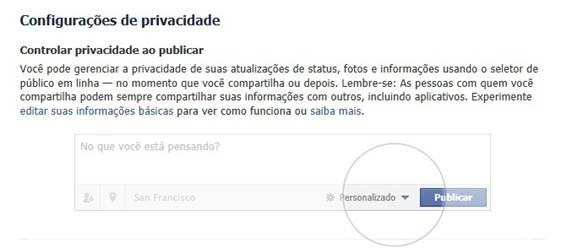
A primeira seção – Controlar a privacidade ao publicar– informa que você pode gerenciar a privacidade de uma publicação no momento em que estiver postando algo.
Repare o círculo em destaque na figura abaixo.
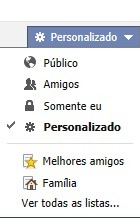
Essa é a caixa de texto de uma publicação sua: No que você está pensando? É onde você coloca seus posts. Veja que o círculo destaca uma área que lhe permite clicar e escolher algumas opções, conforme imagem abaixo.
Com estas opções você pode definir quem verá o seu post: Público (todo mundo), Amigos (somente seus amigos), Somente eu (só para você) e Personalizado (quem você definir especificamente). O símbolo de marcação ao lado da opção Personalizado indica que essa é a opção padrão. Você pode escolher outra, como por exemplo, Amigos, para ser a sua opção padrão.
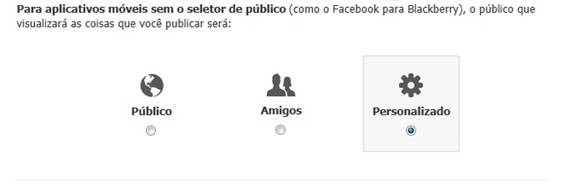
A segunda seção – Para aplicativos móveis sem o seletor de público – trata da configuração para quem usa dispositivos móveis como smartphones cujo aplicativo do Facebook para o seu aparelho não possua a opção para selecionar quem verá o seu post. Então você poderá definir nas preferências de sua conta como esse aplicativo deverá ser comportar. Quer que qualquer pessoa veja seu post quando for feito a partir de um smartphone? Marque a opção Público. Quer que sejam apenas seus amigos? Marque a opção Amigos. Entendeu? São opções válidas apenas para postagens a partir de um smartphone ou celular.
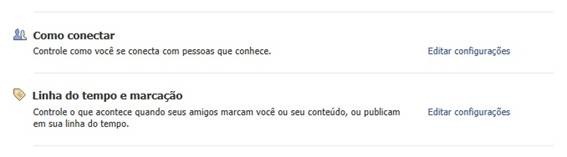
A terceira e última seção possui cinco grupos de personalização de privacidade, mas vou me concentrar apenas nos dois mais importantes. Você terá condições de analisar os demais depois do que aprender aqui.
Abaixo a imagem com a descrição de cada grupo, que de tão clara, nem vou repetir aqui.
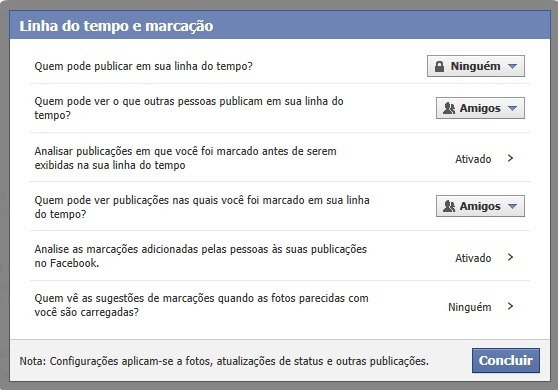
Você terá acesso às opções de personalização clicando em Editar configurações do lado direito.
Nota: Mais uma vez informo que as opções a seguir estão de acordo com a minha preferência, que pode não ser exatamente a sua. Objetivo é mostrar como se faz e onde você deverá se concentrar para personalizar o seu Facebook, portanto analise bem cada opção e deixe-o com a sua cara, pois se você for restritivo ao extremo perderá muitas das funcionalidades e do que ele propõe. Conhecimento e moderação são as palavras chave nesse caso.
Antes de continuar, você já percebeu o escopo das opções certo? Temos como alternativas: Público (ou todos), Amigos (seus amigos diretos), Amigos de amigos (o nome já diz tudo), Somente eu (no caso, você), Ninguém e Personalizado, além de Ativado e Desativadoem alguns casos.
Basta entender o que cada opção de personalização significa – leia com atenção – e escolher a opção apropriada. Não tem erro.
Essas são, verdadeiramente, as principais opções de personalização de seu Facebook, definindo o seu perfil exatamente como você deseja e garantindo a privacidade de suas informações, posts, comentários, fotos, etc.
Nota: Existem ainda os famosos aplicativos do Facebook, como aqueles para registrar aniversários, joguinhos e outras coisas do tipo que fazem todos cair na tentação de aceitar os convites. Saibam apenas que são aplicativos de terceiros, que em nada tem a ver com o Facebook ou sua política de privacidade. Use-os por sua conta e risco, ok?
Ah! Quer saber minha opinião sobre esses aplicativos? Eu não uso nenhum e nego todos os convites de amigos para usá-los. Mas há quem goste e use, é de cada um. Não quero dizer que isso seja um perigo por si só, apenas não vejo utilidade e se não me interessa não tem por que usá-los certo?
Lembre-se: sua vida no mundo virtual é tão segura quanto você torná-la assim. É preciso, primeiramente, conhecimento sobre aquilo que se propõe utilizar. Em segundo lugar, prudência em tudo que fizer.
Vemos relatos de pessoas que tem suas vidas pessoais expostas ou informações de segurança pessoal dadas de graça a qualquer um na Internet por total ignorância de como se comportar no mundo virtual. É algo inacreditável de imaginar o porquê de se colocar uma foto mais íntima na Internet se o objetivo é que ninguém veja? Por que informar o endereço residencial completo, com nome da rua, número da casa e até mesmo foto da mesma? Por que indicar pra todo mundo onde você trabalha, qual o seu cargo e sua função na empresa? É aproveitando essas falhas dos usuários que os bandidos virtuais de plantão se aproveitam da situação e, sem qualquer esforço, obtêm informações importantes para a ação criminal.
Nota: E tem quem ache hackers o máximo, imaginando que eles sabem de tudo como se fossem mágicos. Quem pensa assim nem imagina que está sendo seu parceiro.
Minha mensagem final
A mensagem final deste artigo não deve ser restrita apenas ao Facebook, mas a qualquer atividade no mundo virtual. Serve para o uso do correio eletrônico, objetivando os cuidados com o SPAM e o PHISHING, além de contribuir para o fim das famosas “correntes” do tipo “repasse isso ao máximo de pessoas que puder”; serve para o Twitter; serve para as salas de bate papo na Internet e tudo mais que possa – de alguma forma – estimular a divulgação de dados pessoais desnecessariamente.
Espero que este artigo tenha servido para algo além de simplesmente personalizar o seu Facebook, mas principalmente para a reflexão sobre um comportamento menos promíscuo na Internet em prol da segurança de todos.
Divulgue este artigo para seus amigos, é com conhecimento daquilo que usamos na Internet que a tornaremos um ambiente menos arriscado para nós.
Uma das coisas chatas a que somos impostos pelos serviços gratuitos da Internet são os anúncios comerciais. Tudo bem, são necessários para as empresas, pois patrocinam um serviço para os usuários, mas poderiam ser mais discretos. No caso do Windows Live Messenger eles se tornam um tanto invasivos demais para a grande maioria dos usuários.
Aproveitando o descanso do Carnaval e pesquisando na Internet por assuntos relacionados a informática e tecnologia em geral, descobri que descobriram um jeito fácil de impedir a veiculação de anúncios nesses dois importantes serviços da Internet.
O mais legal é que não é necessário a instalação de nenhum aplicativo ou patch para ocultar a apresentação dos indesejáveis anúncios. Já implementei aqui no meu PC e funcionou beleza.
Então, vamos aos procedimentos – que são muitos simples por sinal:
1) Abra o navegador Internet Explorer – no meu caso estou usando a versão mais atual 8.0, a qual recomendo a todos os usuários.
2) No menu, clique na opção “Ferramentas” e em seguida “Opções da Internet”.
3) No diálogo que abrir, clique na guia “Segurança”.
4) Na sequencia, escolha a zona correspondente a configuração de segurança, no caso “Sites restritos”.
5) Clique no botão “Sites”, que fica logo abaixo do ícone de “Sites restritos”.
6) Na janela que abrir, na caixa de texto onde tem “Adicionar este site à zona:” digite o seguinte endereço: http://rad.msn.com e clique no botão “Adicionar” e em seguida clique no botão “Fechar”.
7) Voltando ao diálogo de “Opções da Internet” clique no botão “Ok” e feche o navegador.
Pronto! Da próxima vez que acessar o Windows Live Messenger já não verá os anúncios publicitários.
Semana passada tive a oportunidade de assistir a uma apresentação de pré-lançamento do novo Sistema Operacional da Microsoft, que substituirá, a partir de 22 de outubro próximo, o Windows Vista. Trata-se do Windows 7.
A apresentação foi baseada no build (compilação) 7100 (já existem versões posteriores) da versão RC (Release Candidate).
Para quem não sabe, a versão RC é uma versão de distribuição gratuita, temporária, que já se encontra em estágio bastante avançado de desenvolvimento. É distribuída para uso por pessoas que desejam testar o produto antes do lançamento comercial. E foi isto que eu fiz.
Instalei o Windows 7 RC build 7100 em meu desktop de casa (AMD X2 4200, com 4 GB de RAM) em substituição ao Windows Vista Business que usava até então. A versão que utilizei foi 64 bits, pois com 4 GB de RAM somente esta versão pode fazer uso pleno da memória.
A impressão foi a melhor possível.
O tempo de instalação foi muito bom. Exatos 23 minutos, com poucas intervenções durante o processo.
Ao terminar o processo e reiniciar a máquina para o primeiro acesso, configurei mais alguns parâmetros, entre os quais o nome do usuário e senha de acesso e pronto.
Surpreendeu-me positivamente a configuração da rede e acesso à Internet. Apenas perguntou-me se a minha rede era residencial, corporativa ou pública. Ao responder: residencial, toda configuração foi feita automaticamente em segundos e quando menos espero o Windows já estava usando minha conexão com a Internet e já baixando as atualizações disponíveis para o Windows. Tudo de maneira transparente, sem qualquer problema.
Outro fator que destaco: o Windows 7 é mesmo mais “leve” o Windows Vista e o XP. Com um gerenciamento de memória superior, tudo parece rodar mais rápido, dando-me a impressão, até o momento, que não precisarei mais efetuar um upgrade em minha máquina atual.
Você pode até pensar: “também… com 4 GB de RAM…”. Mas lembre-se: com esta mesma máquina eu já rodei o Windows XP Professional SP3 e Windows Vista Business e afirmo: o Windows 7 bate os dois em termos de performance.
O gerenciamento da memória é bastante superior. Agora uma, duas ou dez janelas abertas ao mesmo tempo não vai aumentar exponencialmente o gasto da memória RAM, como ocorria com o XP e Vista.
Com o Windows 7 pude realmente compreender o comercial feito pela Microsoft que o Internet Explorer 8 é mais rápido. Realmente é verdade. No Windows 7 o Internet Explorer mostra, realmente, toda a sua capacidade.
As novidades que dão praticidade ao usuário são muitas: barra de tarefas com botões maiores e fixos, menos ícones na área do reloginho, novo atalho para exibição da área de trabalho (apenas ao passar do ponteiro do mouse), dimensionamento em meia tela das janelas ao arrastá-las para as laterais esquerda ou direita, maximização ao arrastá-la para borda superior, entre vários outros recursos que dão, realmente, uma melhor usabilidade e facilidade de uso ao usuário.
O Windows Media Player sofreu pequenos ajustes visuais e um grande aumento de desempenho na carga de arquivos de áudio.
A compatibilidade com dispositivos antigos foi bastante melhorada e o modo de compatibilidade retroativa permite-nos indicar como queremos que o aplicativo pense o Sistema Operacional: Windows XP e Windows Vista estão entre as opções.
Todos os aplicativos que são executados no Windows Vista e seus drivers deverão funcionar perfeitamente no Windows 7 e, quando não for possível o modo de compatibilidade poderá ser usado.
O UAC (Controle de Contas do Usuário) ficou menos invasivo sem perder a sua função: avisar e proteger o acesso a partes críticas do Sistema Operacional sem o conhecimento do usuário.
Em suma, o Sistema Operacional Windows 7 promete. Este é apenas o build 7100, muito ainda será melhorado até o lançamento.
Uma coisa é certa: eu não volto mais para o Windows Vista ou Windows XP. O Windows 7 já tem lugar garantido no meu desktop.
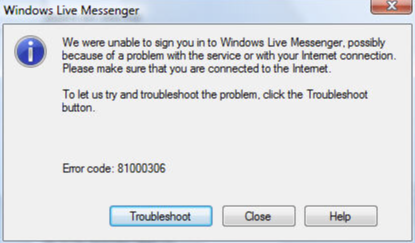
Por algum motivo que ainda não descobri, meu Windows Live Messenger de repente passou a apresentar problemas de conexão, exibindo a mensagem:
Sua entrada no Windows Live Messenger não pôde ser realizada devido a um problema com o serviço ou com sua conexão com a Internet. Verifique se você está conectado à Internet.
Código do erro: 81000306.
Este erro só ocorria no meu desktop, com Windows Vista Business 64 bits, mas não no meu notebook, com Windows XP Professional.
Algumas vezes até conseguia conectar-me, mas muito raramente e sem motivo que justificasse a não conexão logo em seguida.
Descobri, após muito pesquisar, que o Windows Vista utiliza um recurso chamado Auto Tuning Networking para aumentar o desempenho da rede e que, por algum motivo ainda desconhecido, meu Windows Live Messeger passou a ter dificuldade de acesso com este recurso habilitado.
Resolvi desabilitar o recurso para testar e, com isto, meu Windows Live Messenger voltou a funcionar. Os passos são os seguintes:
1º) Abra o Prompt de Comando com elevação de privilégio (Executar como administrador).
2º) Digite o seguinte comando e tecle em seguida:
netsh int tcp set global autotuninglevel=disabled
3º) Reinicie seu computador.
Caso ainda continue com problemas de acesso, habilite novamente o Auto Tuning Networking, com o seguinte comando:
netsh int tcp set global autotuninglevel=normal
Minhas pesquisas também indicam que o Windows Vista tem alguns problemas com alguns roteadores com firmware desatualizados, entre os quais Linksys (meu roteador), D-Link e Netgear.
Como resolvi meu problema de imediato desabilitando o Auto Tuning Networking, postei de imediato a solução para quem está passando por problema semelhante, embora pretenda pesquisar mais a respeito para entender melhor o problema e fazer o meu Windows Live Messenger voltar a funcionar com o Auto Tuning habilitado como antes.






 Universo Singular