Home Office com Windows 10: Integrando o smartphone ao seu ambiente de trabalho

Sem dúvidas o Windows 10 é o mais eficiente dos sistemas operacionais. Desde que passou a funcionar na modalidade SaaS (software como um serviço) as melhorias e avanços não param de chegar.

Hoje, quero apresentar uma funcionalidade integradora muito interessante e que ajuda bastante na produtividade em seu home office. Trata-se do aplicativo: Microsoft Seu Telefone.

O Microsoft Seu Telefone é um daqueles aplicativos que passam despercebidos à maioria dos usuários – em especial àqueles que desconhecem as funcionalidades do incrível sistema operacional que é o Windows 10.

O aplicativo permite integrar as principais funcionalidades de seu smartphone – quer seja Android ou iPhone – ao sistema operacional Windows 10, no seu PC ou notebook, deixando seu home office ainda mais funcional. Eu utilizo, aprovo e vou te mostrar como você também pode se beneficiar desses incríveis recursos! Winking smile

Primeiramente você precisa instalar o aplicativo Microsoft Seu Telefone no seu Windows 10 – isso se o mesmo já não estiver instalado e você nem sabia. Para tanto, acesse a Microsoft Store (a loja de aplicativos do seu Windows 10) e procure por “Seu Telefone”. Depois é só fazer a instalação como qualquer outro aplicativo Windows 10.
microsoft_store_logo
Figura 1. Aplicativo da Microsoft Store, onde você poderá baixar e instalar o aplicativo Seu Telefone.


Pré-requisitos

1. Você precisa ter uma Conta Microsoft. Mas claro que você tem uma Conta Microsoft, né? Todo mundo tem! Nerd smile

Surprised smile Não sabe o que é? Uma Conta Microsoft nada mais é que seu e-mail pessoal registrado como um identificador exclusivo seu no ecossistemas Microsoft. É um serviço gratuito e que lhe permite associar todos serviços Microsoft a partir de um usuário e senha únicos. Você pode utilizar o e-mail que já tem, independente do provedor de serviço (Yahoo, Gmail etc.). Melhor ainda se for um e-mail Microsoft, como o Outlook ou Hotmail, mas se não for não tem problema.

Quem usa Windows 10 com certeza tem – ou deveria ter – uma Conta Microsoft.
Quem usa e-mail Outlook, Hotmail ou Live, também já tem.
Quem usa o OneDrive, Word Online, Excel Online, OneNote de demais aplicativos Microsoft, também tem uma Conta Microsoft.
Até a sua conta Skype é uma Conta Microsoft!

Show né?

Thumbs up Se mesmo assim você ainda não tem uma Conta Microsoft, não perca tempo: clique aqui e saiba como criar a sua rapidinho e de forma fácil.

2. Você precisa ter instalado no seu smartphone o aplicativo Microsoft Complemento para Seu Telefone, facilmente encontrado na loja de aplicativos de seu aparelho celular.

3. Você precisa estar com o seu smartphone próximo, pois no processo de configuração precisará autorizar algumas funcionalidades no próprio aparelho, a partir de notificações.

4. O smartphone precisa estar conectado à internet, preferencialmente a partir da mesma rede onde está seu PC ou notebook.

5. Para completa integração tanto o smartphone como o seu PC ou notebook precisam estar com a conectividade Bluetooth ativada.

Uma vez instalado o aplicativo Microsoft Seu Telefone e tendo os pré-requisitos acima atendidos, abra o aplicativo e siga o roteiro ilustrado a seguir.

Pointing up Importante: O roteiro a seguir está baseado no meu contexto, usando um smartphone com Android.


Mãos à Obra!

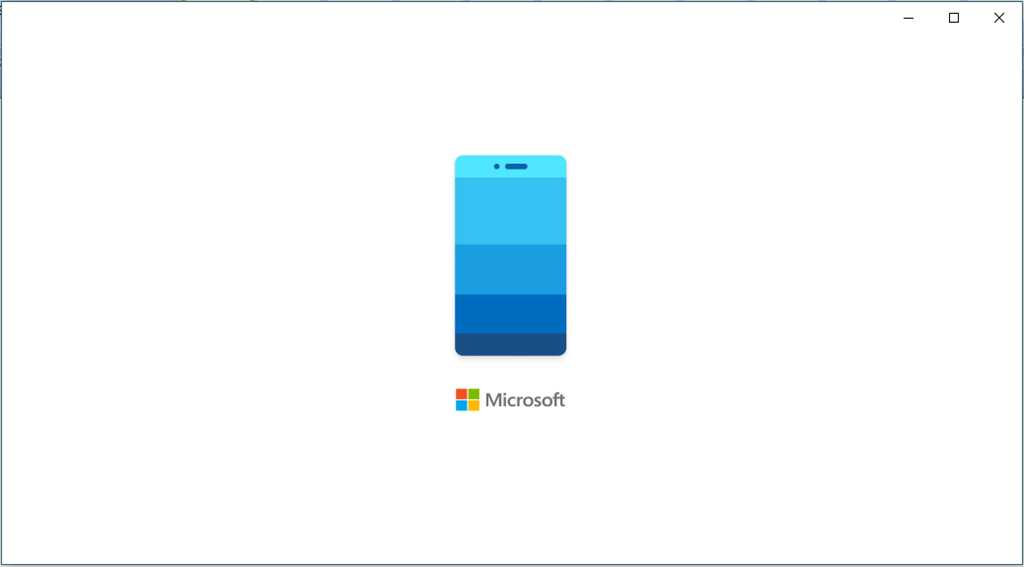
Abra o aplicativo Microsoft Seu Telefone no seu Windows 10. Uma nova janela será aberta, conforme imagem abaixo.
seu_telefone
Figura 2. Tela inicial do aplicativo Microsoft Seu Telefone.

Estando com o aplicativo Complemento para Seu Telefone devidamente instalado em seu smartphone e os dispositivos envolvidos na mesma rede Wi-Fi não deverá haver problemas e a conexão praticamente se fará por si só.

Pointing up Importante saber: a conexão do seu smartphone com o Windows 10 pode ser feita também usando seu plano de dados, mas recomendo o uso da rede Wi-Fi para poupar seu plano.
complemento_para_seu_telefone
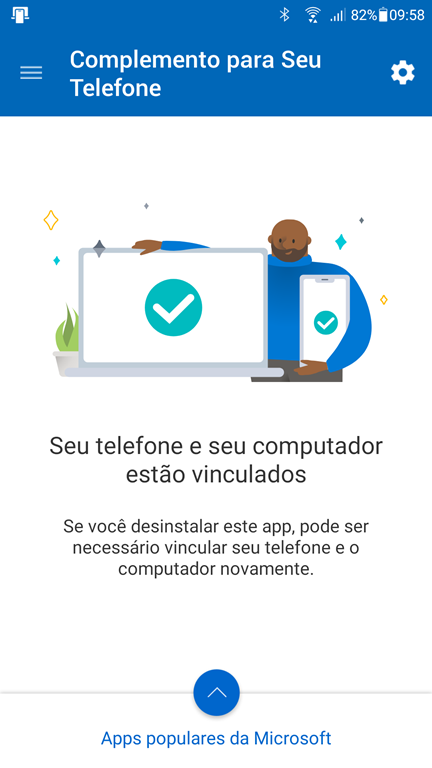
Figura 3. Tela do aplicativo Complemento para Seu Telefone instalado no meu dispositivo Android.

Repare que o aplicativo Complemento para Seu Telefone já informa que “Seu telefone e seu computador estão vinculados”.

Isso ocorreu de forma automática por que meu dispositivo, mesmo sendo Android, está  configurado para usar os serviços Microsoft, ou seja, eu não uso meu dispositivo Android vinculado aos serviços do Google, mas sim ao serviços da Microsoft, aos quais tenho preferência pessoal:

  • Navegador de internet: Edge;
  • Buscador, pesquisador na internet: Bing;
  • E-mail: Outlook;
  • Mensageiro, comunicador, áudio e videoconferência: Skype;
  • Nuvem: OneDrive;
  • Bloco de Anotações: OneNote;
  • Gerenciador de tarefas: To-Do;
  • Editor de textos: Word;
  • Planilha eletrônica: Excel; etc.

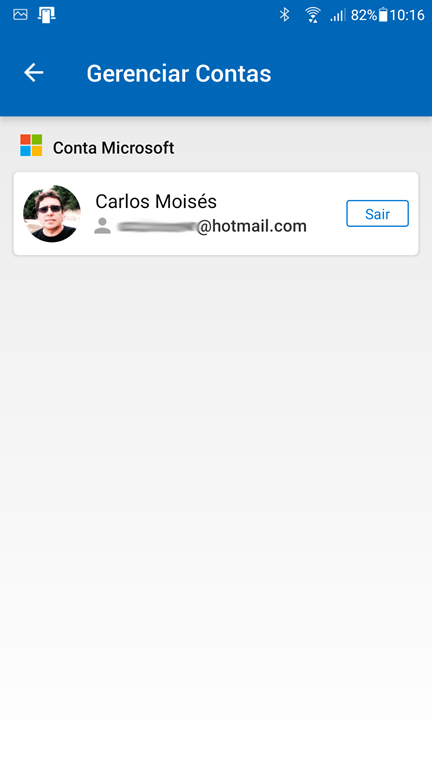
Pointing up Mas atenção! Você não é obrigado a usar todos os serviços Microsoft como eu faço, apenas deve registrar sua conta Microsoft no seu dispositivo móvel, conforme imagem abaixo. Se preferir, pode continuar a usar seus aplicativos e serviços Google ou Apple normalmente. Eu apenas dou preferência aos serviços Microsoft por considerá-los melhores e mais produtivos.
conta_microsoft_no_android
Figura 4. Meu dispositivo mesmo sendo Android não usa serviços Google, mas sim os serviços Microsoft através da configuração do “Gerenciador de Contas” e o cadastro de minha Conta Microsoft.

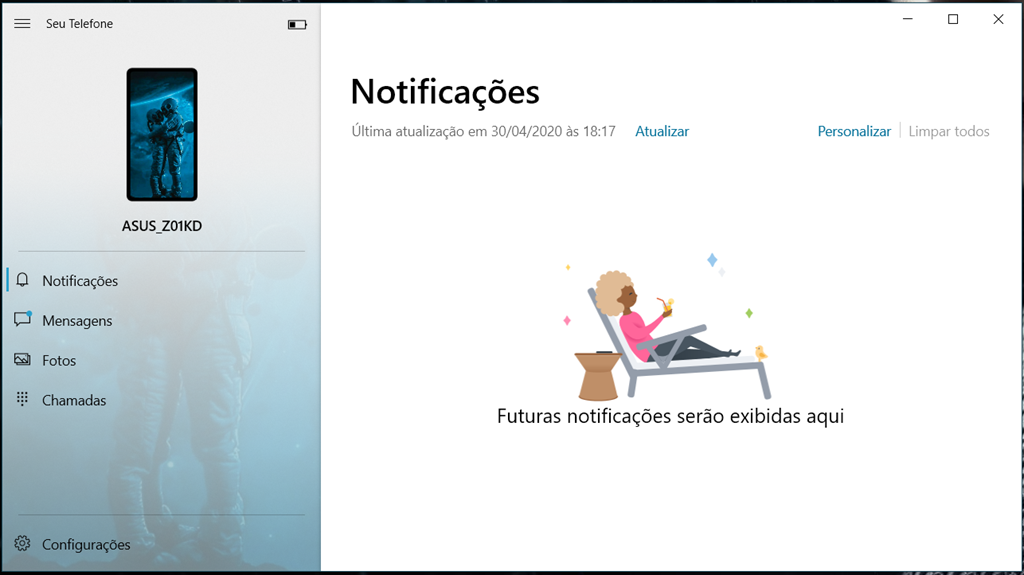
Uma vez conectados os dispositivos, o aplicativo Microsoft Seu Telefone no PC ou notebook com Windows 10 passa a ter acesso às principais funcionalidades de seu dispositivo móvel, conforme imagens a seguir.
seu_telefone_notificacoes
Figura 5. Tela inicial do aplicativo Microsoft Seu Telefone no Windows 10: Notificações.

No painel vertical na lateral esquerda temos os menus de opções, contendo as principais funcionalidades do celular: Notificações; Mensagens; Fotos e Chamadas. Mais abaixo a opção para Configurações personalizadas. Repare ainda que o painel apresenta a mesma imagem que usamos como papel de parede no aparelho celular, além de indicar o modelo do aparelho e até mesmo o nível da bateria. Legal né?

No lado direito da tela temos a área onde o conteúdo será exibido, bem como opções de contexto que variam de acordo com a opção selecionada no painel de menu.

Na primeira opção do menu – Notificações – o aplicativo apresenta todas as notificações que chegam ao celular e você poderá interagir totalmente a partir do Windows 10. Você pode atualizar a qualquer momento de forma manual (opção Atualizar) na área de “Notificações” e ainda poderá personalizar a área. Na figura acima – da conexão com o meu aparelho – não havia notificações no momento.

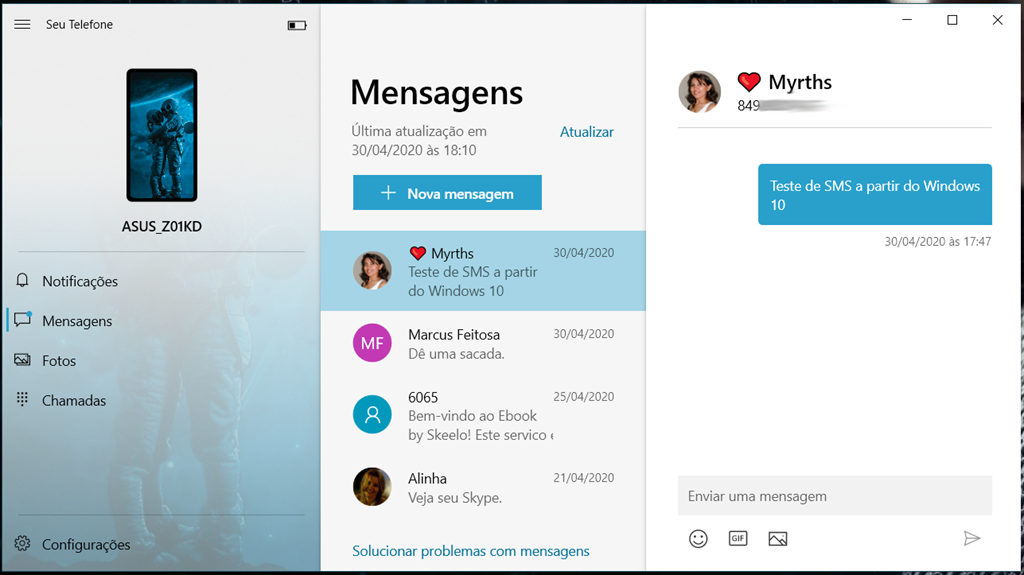
A segunda opção – Mensagens – refere-se às mensagens de SMS. Você pode tanto consultar as mensagens já enviadas e recebidas, bem como ler uma nova mensagem que chegou e também escrever uma nova mensagem para qualquer um de seus contatos a partir do Windows 10. Você pode inserir figurinhas com expressões (emoticons) na mensagem, imagens GIF, além de anexar arquivos de imagem, conforme imagem abaixo.
seu_telefone_sms
Figura 6. Recebendo e enviando mensagens SMS com mais conforto e produtividade a partir do Windows 10.

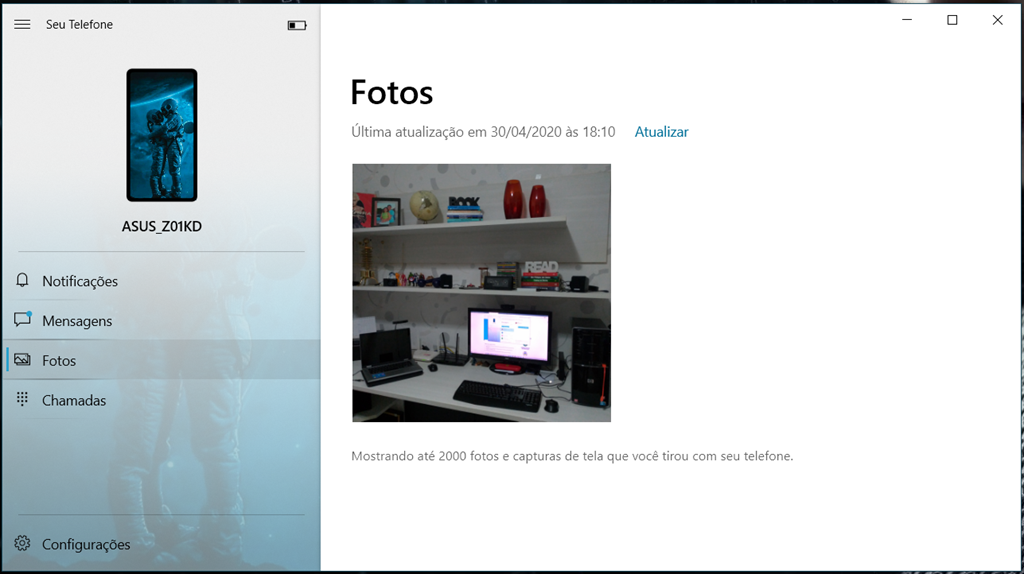
Outro recurso muito bacana é aquele que permite você acessar a área de fotos de sua câmera do celular. Você pode clicar na imagem para dar um zoom para visualizar melhor e o mais bacana: para copiar a imagem do celular para o seu computador basta clicar e arrastar a foto pra sua área de trabalho. Pronto! Simples assim. É a terceira opção do menu do aplicativo Microsoft Seu Telefone para Windows 10.
seu_telefone_fotos
Figura 7. O aplicativo Microsoft Seu Telefone par Windows 10 acessa instantaneamente as fotos da câmera de seu celular e permite copiar para o seu computador simplesmente clicando e arrastando para sua área de trabalho.

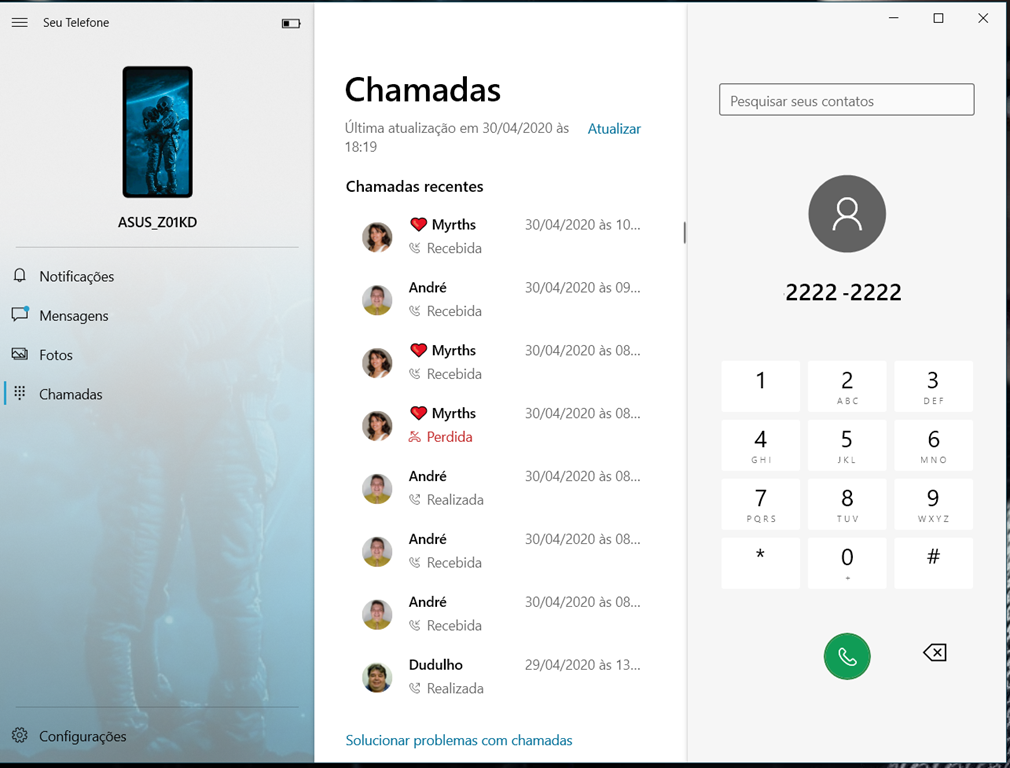
A última opção – bastante funcional para um home office – é aquela que permite você receber e efetuar chamadas telefônicas a partir de seu Windows 10, sem precisar sequer pegar no seu celular. Logicamente você precisa ter um microfone (pode ser o microfone de sua webcam) e caixinhas de som para ouvir a outra pessoa. No notebook isso não é problema, pois todos eles possuem webcam integrada e microfone, além de alto-falantes embutidos.
seu_telefone_chamadas
Figura 8. Efetuando uma chamada telefônica a partir do Windows 10.
seu_telefone_chamadas_discando_1
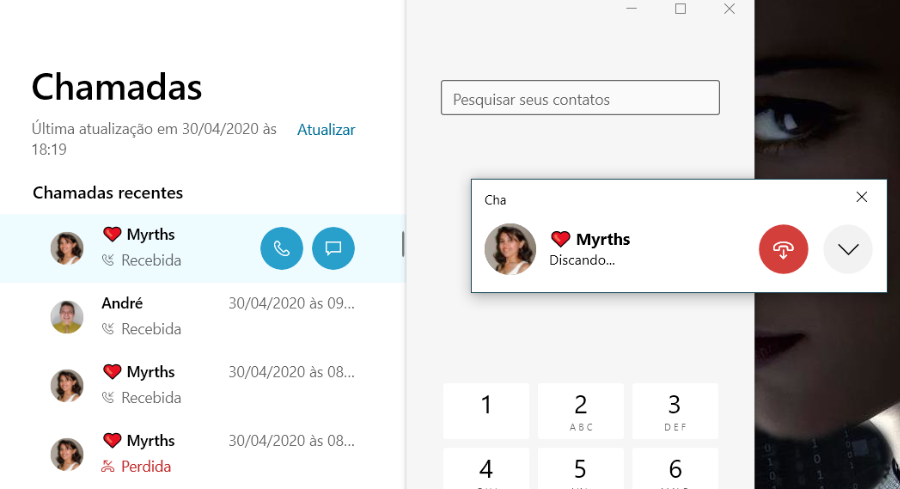
Figura 9. Aspecto do aplicativo Microsoft Seu Telefone enquanto fazia uma ligação para minha esposa a partir do PC com Windows 10 em meu home office.
seu_telefone_chamadas_recebendo_1
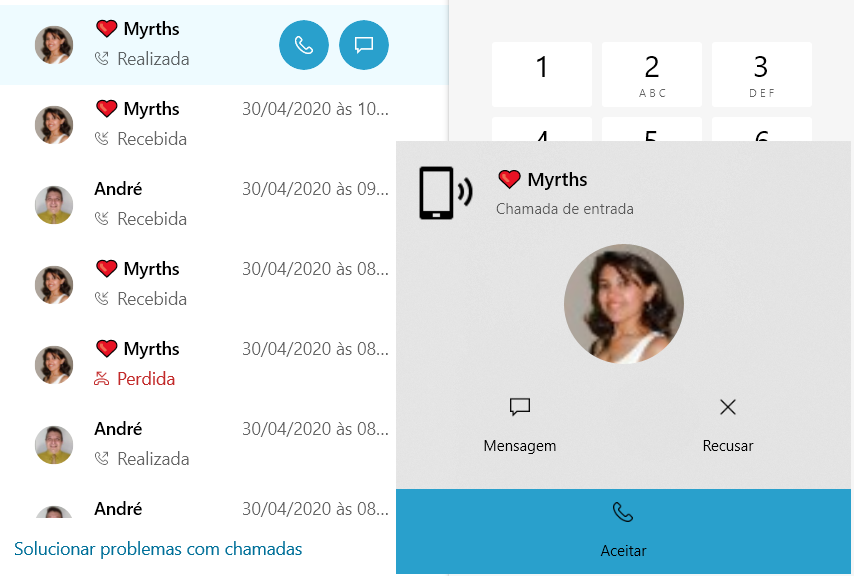
Figura 10. Esta imagem mostra o aspecto do aplicativo Microsoft Seu Telefone quando eu recebia uma chamada telefônica de minha esposa enquanto eu trabalhava no PC.

Personalizando

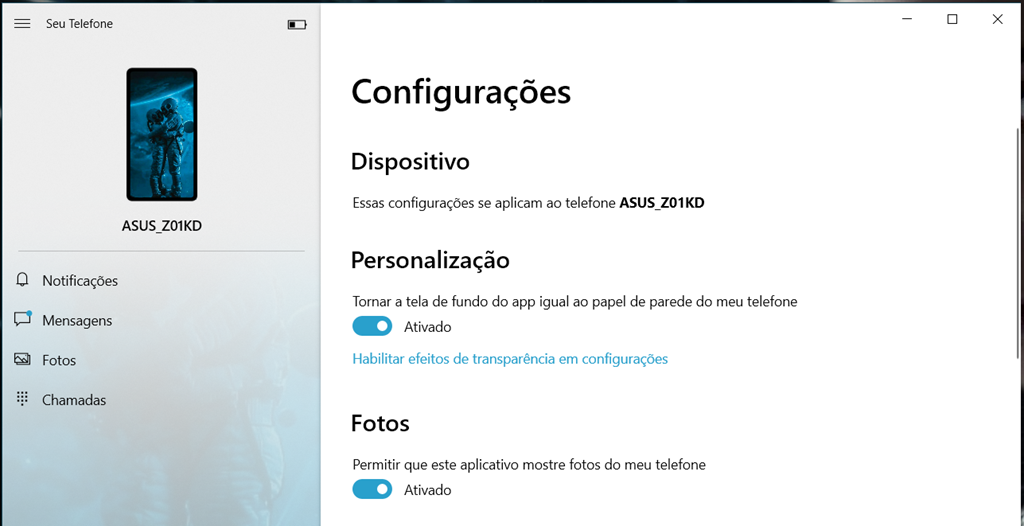
As imagens a seguir mostram aspectos das áreas de configuração e personalização do aplicativo Microsoft Seu Telefone. Elas foram disparadas a partir da opção Configurações do menu lateral do aplicativo. Não vou entrar em detalhes porque as opções de configuração são de fácil compreensão por qualquer pessoa.
seu_telefone_configuracoes_1
Figura 11. Aspecto da tela de configurações do dispositivo.
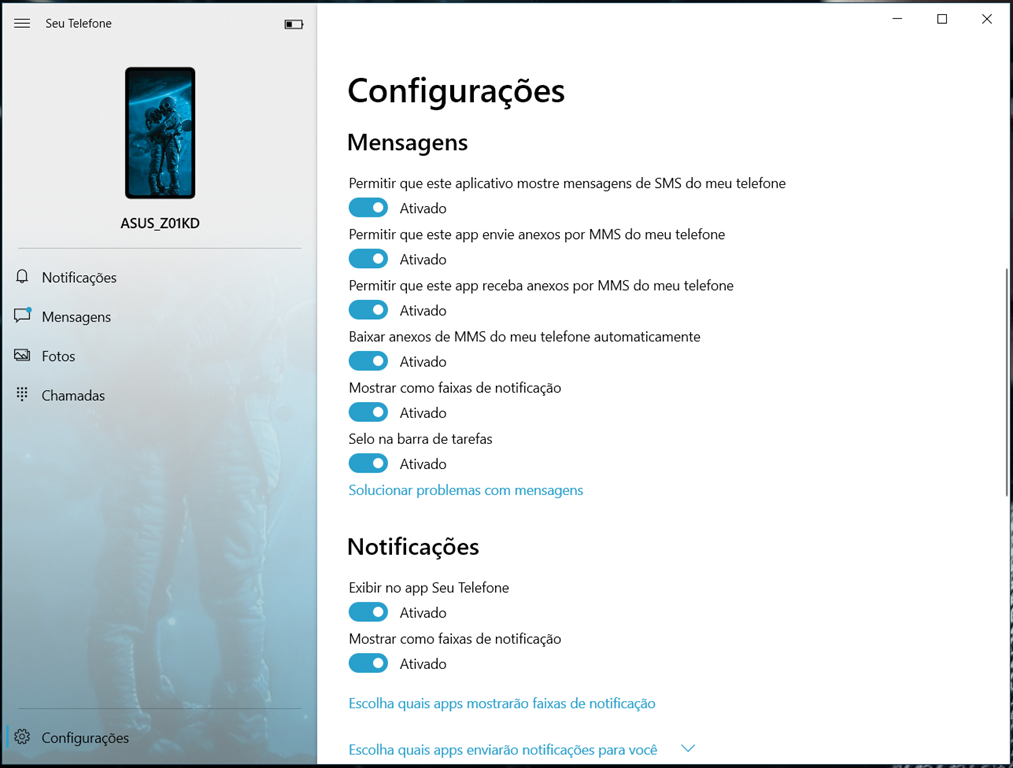
seu_telefone_configuracoes_2
Figura 12. Aspecto da tela de configurações das Mensagens (SMS).
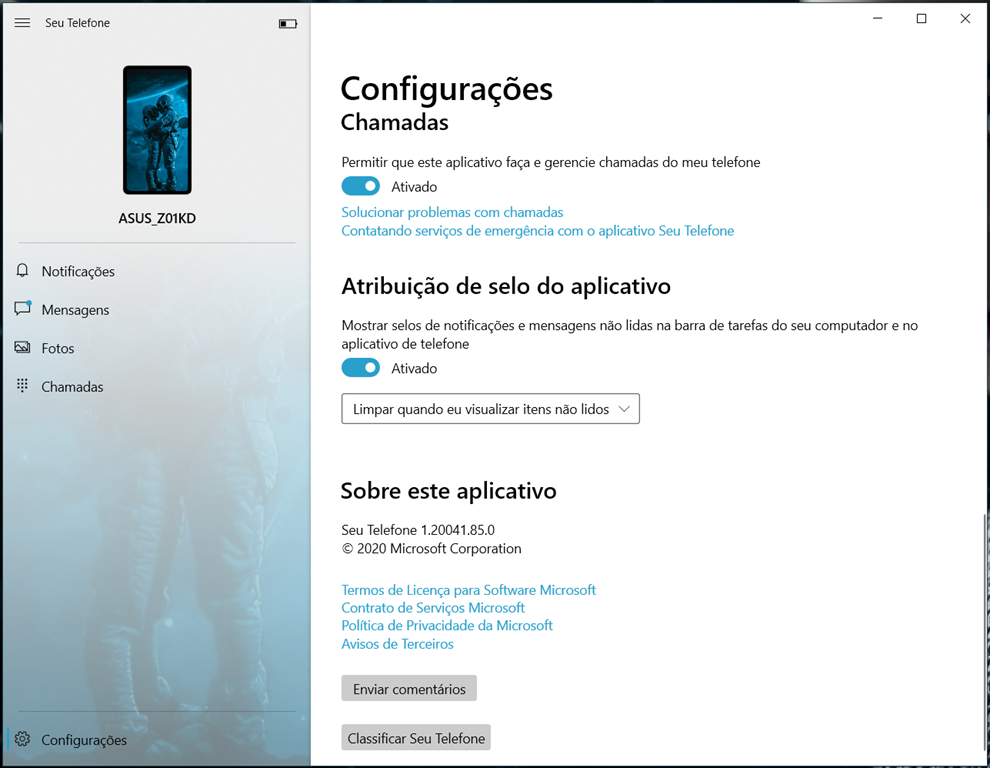
seu_telefone_configuracoes_3
Figura 13. Aspecto da tela de configurações das Chamadas Telefônicas, além de informações sobre o aplicativo, sua versão e o meio de entrar em contato com o time de desenvolvedores para envio de comentários, sugestões e reporte de falhas.

Considerações finais

Agora é com você! O que achou deste incrível recurso do Windows 10? Acha que pode incrementar ainda mais as funcionalidades de seu home office?

Pra mim ajuda bastante, pois um dos fatores que maior contribui para a eficiência dos trabalhos num home office é a integração de recursos num mesmo ambiente operacional. E é por essas e outras que eu sou usuário das ferramentas do ecossistema Microsoft, que na minha opinião possui as melhores ferramentas nos quesitos qualidade, produtividade e segurança da informação.

Experimenta incrementar seu home office também com o aplicativo Microsoft Seu Telefone. Você vai sentir a diferença! Winking smile
O Krack e a vulnerabilidade das redes Wi-Fi

Analistas de segurança alertam que uma série de vulnerabilidades descobertas no padrão Wi-Fi (rede sem fio), denominada KRACK, deixa expostos milhões de usuários no mundo todo.

wifi-hacker2
Figura 1. Vulnerabilidade em redes Wi-Fi deixam milhões de usuários expostos.

A falha está presente nas criptografias WPA e WPA2, bastante utilizadas em roteadores Wi-Fi para disponibilizar acesso à Internet sem fio em nossas casas, no trabalho, shoppings, aeroportos etc. Em resumo: as conexões de acesso à Internet sem fio, que pensávamos estar protegidas, na verdade podem estar perigosamente expostas, conforme revela a Equipe de Preparação para Emergência de Computadores dos Estados Unidos (US-CERT):

“O impacto da exploração dessas vulnerabilidades inclui decodificação, repetição de pacotes, sequestro de conexão TCP, injeção de conteúdo HTTP entre outros.”

A vulnerabilidade exige que um dispositivo esteja no alcance de um invasor mal-intencionado.


Microsoft sai na frente

Em uma declaração ao The Verge, a Microsoft afirmou que qualquer pessoa que aplique as atualizações do Windows manualmente ou que mantenha o Windows pronto para aplicar as atualizações automáticas deve estar protegida:

“Nós lançamos uma atualização de segurança para resolver esse problema no dia 10 de outubro, dentro do ciclo mensal de atualizações regulares do Patch Tuesday da empresa. Os clientes que aplicaram a atualização ou que mantém ativada a opção para atualizações automáticas estão protegidos.”

windows10_seguridad_13
Figura 2. Microsoft já disponibilizou atualização de segurança.

As demais plataformas

O problema é maior para usuários da plataforma Linux e Android (cerca de 41% dos dispositivos que usam esta plataforma estão perigosamente vulneráveis), pois esses dispositivos – em especial os que usam o Android 6 ou posterior – contém uma vulnerabilidade que torna trivial a interceptação e manipulação de tráfego de rede Wi-Fi, segundo os especialistas de segurança. Contatada, a Google admite a falha em seu sistema e espera encontrar e disponibilizar uma correção nas próximas semanas.

888605_1280x720
Figura 3. Dispositivos que usam o sistema Android, da Google, são os mais afetados.

Como a vulnerabilidade permite que alguns ataques funcionem contra todas as redes Wi-Fi que usam criptografias WPA ou WPA2, mostrando que a fraqueza está no padrão Wi-Fi, dispositivos da Apple (iPhones, iPads e MacOS) também podem estar sujeitos. A Apple ainda não se manifestou a respeito.

As recomendações

Se você é usuário Windows 10 (PC ou celular), basta manter o sistema configurado para atualizações automáticas e pronto!  Se ainda utiliza versões antigas do Windows, trate de migrar para o Windows 10, que é a versão mais atual e a mais segura do Windows.

Se você é usuário de dispositivos iOS e Android, evite o uso de redes Wi-Fi, dando preferência a usar a conexão 4G ou 3G de seu pacote de dados, até que seus sistemas sejam corrigidos.

Em ambos os casos, procure atualizar o firmware de seus dispositivos de rede, como roteadores, por exemplo.

A Wi-Fi Alliance, organização que certifica padrões de dispositivos de conexão sem fio, já foi alertada e prepara uma série de ações para corrigir tais vulnerabilidades juntos aos fabricantes de dispositivos.

Com informações de Windows Central, WindowsTeam e TecMundo.

Um novo navegador para um Windows universal

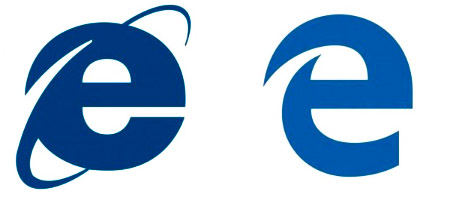
Com o lançamento do Windows 10 previsto para o segundo semestre de 2015, a Microsoft apresentará seu novo navegador (codinome de projeto: Spartan) que já tem nome e logotipo oficiais definidos. Chamar-se-á Microsoft Edge e sua logo pode ser vista – e comparada com a logo do atual Internet Explorer – na figura 1. Na imagem, a logo da esquerda é a do atual navegador (Internet Explorer), enquanto a logo da direita é a do novo navegador (Microsoft Edge).

microsoft_edge
Figura 1. Logotipos dos navegadores Internet Explorer (à esquerda) e do novo navegador, o Microsoft Edge (à direita).

O Microsoft Edge será um navegador totalmente novo. Nada a ver com o Internet Explorer atual ou do passado. Terá uma interface mais enxuta, no padrão do Windows 10, além de uma performance bastante superior ao atual Internet Explorer e até mesmo dos principais navegadores concorrentes da Microsoft, o que lhe trará grandes chances de sucesso, uma vez que a “lentidão” do atual Internet Explorer em relação a concorrência é um dos principais motivos dos usuários terem optado por outras soluções, fazendo o Internet Explorer perder o posto de navegador mais utilizado.  Com o Edge a Microsoft espera reverter essa situação.

O novo navegador trará como novidade a capacidade de interagir com inking na tela, ou seja, escrita livre e direta no browser através de dispositivos touch, como os tablets Surface, por exemplo. O usuário poderá escrever, marcar, desenhar e rabiscar livremente na página e, se desejar, salvar as alterações como imagem e compartilhar por e-mail, salvar no OneDrive ou no OneNote.

Outra característica muito esperada pelos usuários da Microsoft é a capacidade de seu navegador utilizar “extensões”, como já fazem seus concorrentes Chrome e Firefox. A Microsoft, inclusive, já demonstrou em evento o Edge utilizando uma extensão feita originalmente para o navegador do Google sem qualquer problema. Polegar para cima

Outra grande aposta do novo produto é que o mesmo será totalmente integrado à assistente virtual da Microsoft, a Cortana. A assistente poderá ajudar o usuário a fazer pesquisas no navegador, exibir resultados rápidos e ensinar caminhos e direções automaticamente quando um endereço for pesquisado utilizando-se o Bing, o buscador da Microsoft. Isso deverá proporcionar uma incrível experiência de interação entre o usuário e seu dispositivo.

A Microsoft confirmou que o Edge será capaz de sincronizar senhas usadas anteriormente em sites, favoritos armazenados, guias abertas e histórico de páginas acessadas, ou seja, basta entrar com uma conta para nunca mais se preocupar em realizar o backup do browser quando for trocar de computador ou até mesmo formatar, bastando usar normalmente o navegador que os dados mais importantes estarão seguros na nuvem.

A funcionalidade será ainda melhor para quem possuir um smartphone ou tablet com Windows 10, criando um ecossistema entre os dispositivos para o acesso rápido de dados em qualquer plataforma.

Microsoft-Edge
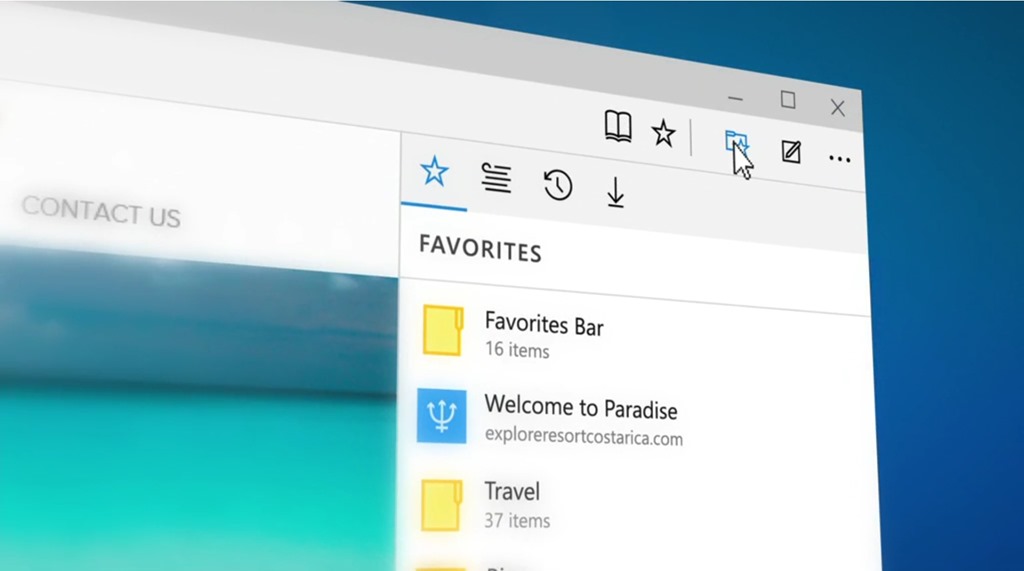
Figura 2. Aspecto da nova interface do navegador Microsoft Edge. Repare no aspecto mais enxuto e agradável.

Apesar de todas as novidades e da expectativa para os usuários do ecossistema Windows – como é o meu caso –  os donos de aparelhos com Android e iOS não contarão com essas novidades, pelo menos por enquanto. É que a criadora do Windows atualmente não planeja levar seu aplicativo ao sistema operacional da Google ou da Apple, permitindo que apenas os usuários de seu próprio ambiente virtual desfrutem da novidade.

Vem aí o Windows 10 : Uma família de serviços numa única plataforma operacional

Num evento pra lá de aguardado pelos usuários dos produtos Windows e chamado de “The Next Chapter”, ocorrido em 21/01/2015 em sua sede em Redmond, nos Estados Unidos, a Microsoft anunciou as novidades de sua próxima plataforma operacional.

Update-free-580x321
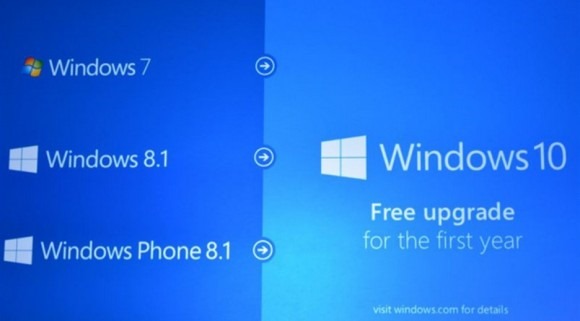
Figura 1. Windows 10 será multiplataforma e gratuito para usuários desde o Windows 7 durante o primeiro ano.

Numa grande jogada da Microsoft, a empresa convergiu as funcionalidades de suas várias versões Windows – existentes até a versão 8.1 – numa única e multiplataforma, que rodará em seus diversos dispositivos, desde o Surface Hub – uma tela de alta definição de 50 polegadas – até o Windows Phone, o seu smartphone! Isto é um avanço sem precedentes na Microsoft. Uma estratégia bastante ousada e inteligente para consolidar e integrar um único nome – produto – à vida cotidiana das pessoas: Windows, independente de qual dispositivo o usuário esteja utilizando.

Atualização Gratuita

Numa grande jogada para migração rápida e passar a ideia de que o Windows é um serviço, e não um produto, a Microsoft anunciou: o Windows 10 será gratuito para atualização durante o primeiro ano para usuários com licenças do Windows a partir da versão 7.

A empresa promete, a partir do Windows 10, atualizações mais rápidas e um compromisso ainda maior com a privacidade dos usuários, algo que os usuários do Windows Phone 8.1 já vem percebendo de uns meses pra cá.

Entre as principais novidades podemos destacar:

Função Continuum

Útil em dispositivos dois-em-um, permitirá ao usuário alternar entre dois modos de operação diferentes: Modo PC e Modo Tablet, adequando à interface e funcionalidades a cada ambiente operacional. Show! Polegar para cima

Central de Ações

Passa a ser funcional, onde poderemos interagir com um aplicativo diretamente a partir das notificações emitidas, sem necessidade de abrir o aplicativo para pode trabalhar com ele.

Cortana

Chegará definitivamente ao PC, assim como já acontece no Windows Phone, realizando todas as tarefas nos desktops, além de executar ações em segundo plano a partir de comandos de voz numa linguagem muito próxima da humana.

Pesquisa Integrada

Além da busca na Internet, também realizará no próprio dispositivo e também no OneDrive.

Windows Phone

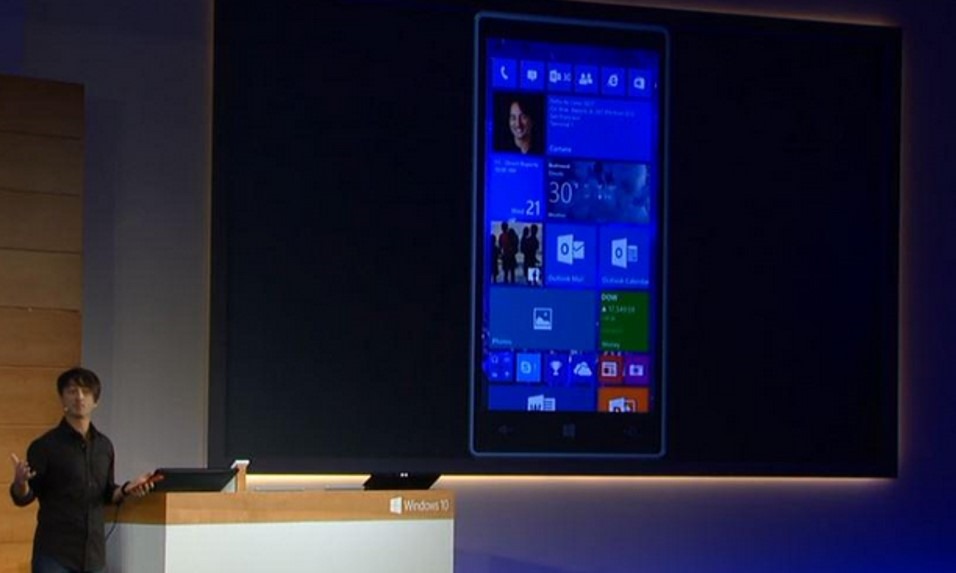
Será possível a customização do plano de fundo com fotos, além de funcionalidades como a listagem dos últimos aplicativos instalados sempre no top do menu de aplicativos. A Central de Ações ganhará novas opções de atalhos e em maior quantidade, além de permitir a interação com as notificações sem necessidade de abrir os aplicativos. Teremos a possibilidade de mover o teclado virtual, além de redimensioná-lo e como uma grande novidade a integração do aplicativo nativo de mensagens ao Skype e um novo Office para dispositivos móveis com diversas novidades para tornar seu uso mais prático.

Windows-Phone-10
Figura 2. Lumia 1520 utilizado para mostrar o Windows 10 rodando num smartphone.

Spartan

Um novo browser foi confirmado – apesar do nome Spartan ainda ser provisório – e com ele será possível salvar páginas para visualização off-line com integração a Cortana.

Novidades em Hardware

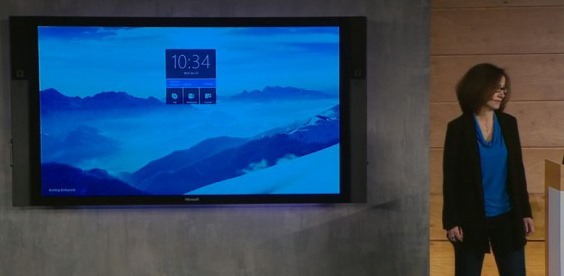
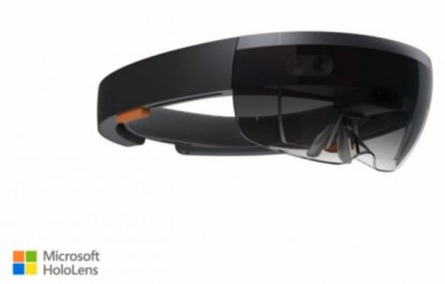
As novidades em termos de hardware foram: Surface Hub, que será uma tela de alta definição com 50 polegadas rodando Windows 10 e o HoloLens, os novos óculos de holografia da Microsoft, que permitirão aos usuários criar os mais diversos objetos em holografia e depois imprimi-los em 3D.

surface-hub
Figura 3. Surface Hub – uma tela de alta definição para apresentações com Windows 10.

HoloLens
Figura 4. HoloLens – os óculos para manipulação de imagens holográficas.

Novas Metas da Microsoft

E por último foram apresentadas as novas metas da Microsoft a partir de agora: o desejo de estar em todos os lugares com o Windows 10, atraindo as pessoas para o seu sistema operacional com o objetivo de fazer o consumidor “amar” o Windows diariamente.

Eu, particularmente, adorei as novidades. Smiley piscando

Como usuário dos produtos Windows – do sistema operacional no PC, notebook e celular ao OneDrive na nuvem e o Bing como ferramenta de busca, além do Office como produtividade e suas ferramentas de desenvolvimento de sistemas – não poderia estar mais contente com tantas novidades e uma disposição da Microsoft em oferecer cada vez melhores produtos, mais integrados entre si e numa velocidade mais condizente com os avanços tecnológicos que temos no nosso dia. 

Pela primeira vez sinto uma mudança na filosofia da empresa em querer estar mais próxima do usuário, em oferecer produtos com ainda mais qualidade e que realmente sejam úteis no dia a dia, fazendo com que – ao usarmos seus produtos integrados e produtivos – esqueçamos de vez a necessidade de uso de qualquer outra solução apresentada por seus concorrentes.

O Windows 7 está chegando, mas já convenceu

Semana passada tive a oportunidade de assistir a uma apresentação de pré-lançamento do novo Sistema Operacional da Microsoft, que substituirá, a partir de 22 de outubro próximo, o Windows Vista.  Trata-se do Windows 7.

A apresentação foi baseada no build (compilação) 7100 (já existem versões posteriores) da versão RC (Release Candidate).

Para quem não sabe, a versão RC é uma versão de distribuição gratuita, temporária, que já se encontra em estágio bastante avançado de desenvolvimento.  É distribuída para uso por pessoas que desejam testar o produto antes do lançamento comercial.  E foi isto que eu fiz.

Instalei o Windows 7 RC build 7100 em meu desktop de casa (AMD X2 4200, com 4 GB de RAM) em substituição ao Windows Vista Business que usava até então.  A versão que utilizei foi 64 bits, pois com 4 GB de RAM somente esta versão pode fazer uso pleno da memória.

A impressão foi a melhor possível.

O tempo de instalação foi muito bom.  Exatos 23 minutos, com poucas intervenções durante o processo.

Ao terminar o processo e reiniciar a máquina para o primeiro acesso, configurei mais alguns parâmetros, entre os quais o nome do usuário e senha de acesso e pronto. 

Surpreendeu-me positivamente a configuração da rede e acesso à Internet.  Apenas perguntou-me se a minha rede era residencial, corporativa ou pública.  Ao responder: residencial, toda configuração foi feita automaticamente em segundos e quando menos espero o Windows já estava usando minha conexão com a Internet e já baixando as atualizações disponíveis para o Windows.  Tudo de maneira transparente, sem qualquer problema.

Outro fator que destaco: o Windows 7 é mesmo mais “leve” o Windows Vista e o XP.  Com um gerenciamento de memória superior, tudo parece rodar mais rápido, dando-me a impressão, até o momento, que não precisarei mais efetuar um upgrade em minha máquina atual.

Você pode até pensar: “também… com 4 GB de RAM…”. Mas lembre-se: com esta mesma máquina eu já rodei o Windows XP Professional SP3 e Windows Vista Business e afirmo: o Windows 7 bate os dois em termos de performance.

O gerenciamento da memória é bastante superior.  Agora uma, duas ou dez janelas abertas ao mesmo tempo não vai aumentar exponencialmente o gasto da memória RAM, como ocorria com o XP e Vista.

Com o Windows 7 pude realmente compreender o comercial feito pela Microsoft que o Internet Explorer 8 é mais rápido.  Realmente é verdade.  No Windows 7 o Internet Explorer mostra, realmente, toda a sua capacidade.

As novidades que dão praticidade ao usuário são muitas: barra de tarefas com botões maiores e fixos, menos ícones na área do reloginho, novo atalho para exibição da área de trabalho (apenas ao passar do ponteiro do mouse), dimensionamento em meia tela das janelas ao arrastá-las para as laterais esquerda ou direita, maximização ao arrastá-la para borda superior, entre vários outros recursos que dão, realmente, uma melhor usabilidade e facilidade de uso ao usuário.

O Windows Media Player sofreu pequenos ajustes visuais e um grande aumento de desempenho na carga de arquivos de áudio.

A compatibilidade com dispositivos antigos foi bastante melhorada e o modo de compatibilidade retroativa permite-nos indicar como queremos que o aplicativo pense o Sistema Operacional: Windows XP e Windows Vista estão entre as opções.

Todos os aplicativos que são executados no Windows Vista e seus drivers deverão funcionar perfeitamente no Windows 7 e, quando não for possível o modo de compatibilidade poderá ser usado.

O UAC (Controle de Contas do Usuário) ficou menos invasivo sem perder a sua função: avisar e proteger o acesso a partes críticas do Sistema Operacional sem o conhecimento do usuário.

Em suma, o Sistema Operacional Windows 7 promete.  Este é apenas o build 7100, muito ainda será melhorado até o lançamento.

Uma coisa é certa: eu não volto mais para o Windows Vista ou Windows XP.  O Windows 7 já tem lugar garantido no meu desktop.